
Listas Desplegables Dependientes

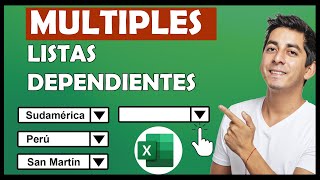
En esta oportunidad vamos a aprender a utilizar y crear listas desplegables dependientes en Excel, te explicaremos que es una lista desplegable y a que nos referimos cuando hablamos de listas desplegables dependientes.

✅Listas desplegables
Una lista desplegable es un conjunto de datos que se dan a partir de los valores ingresados en un rango de celdas y que dan forma a las opciones de una lista. La lista desplegable se muestra en una celda con una flecha que nos permite elegir cualquiera de los valores desplegados al hacer clic sobre ella.
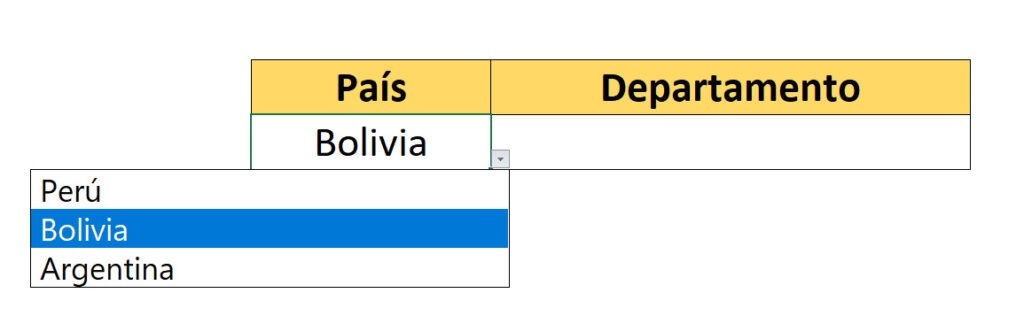
✅Lista desplegable dependiente
Una lista desplegable dependiente se refiere cuando la selección de la primera lista afectará las opciones disponibles de la segunda lista. Esto nos permite tener un mayor control sobre las opciones elegidas ya que siempre habrá congruencia en los datos ingresados.

📌¿Cómo crear una lista desplegable dependiente?
Para crear una lista desplegable dependiente debemos seguir los pasos que detallamos a continuación:
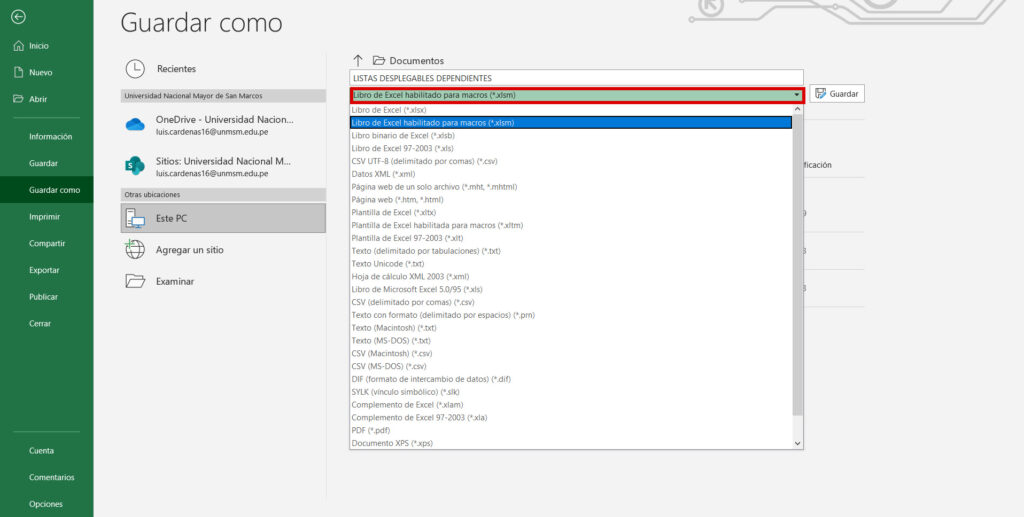
📝Abrir un documento Excel y guardarlo como Libro de Excel habilitado para macros (xlsm).
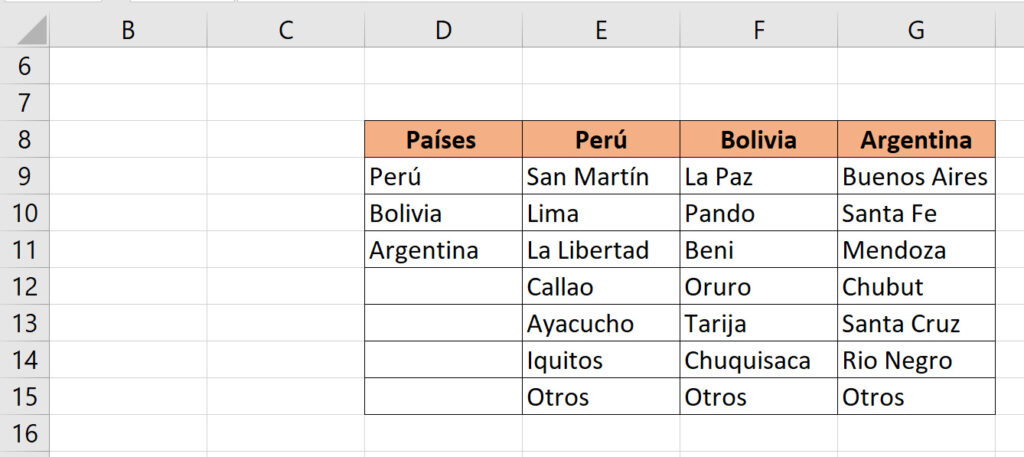
📝 Luego, creamos nuestra tabla con los datos que deseamos, en este ejemplo utilizaremos países.
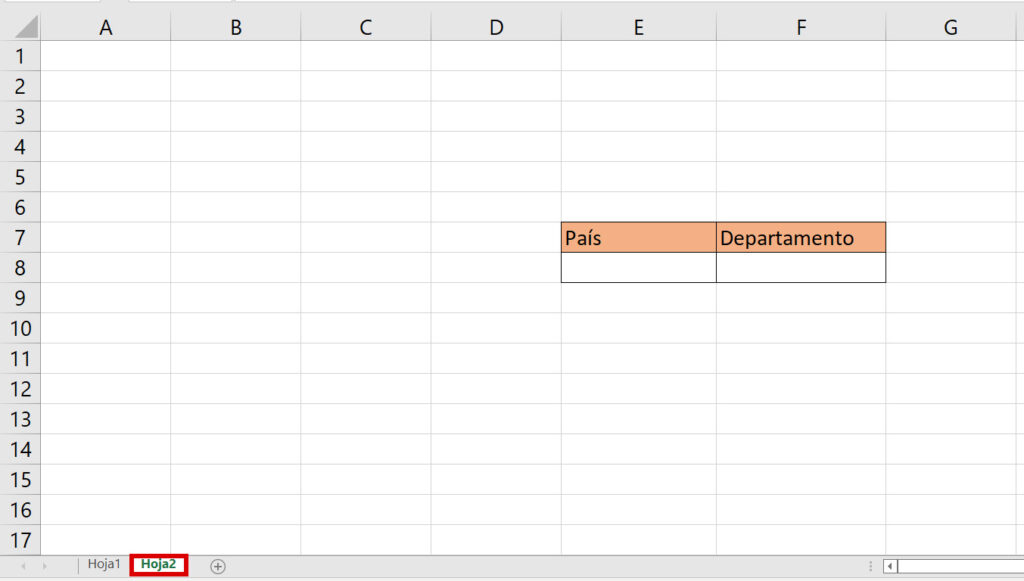
👉🏻Podemos crear nuestra lista desplegable en la misma hoja, en este caso lo haremos en otra hoja.
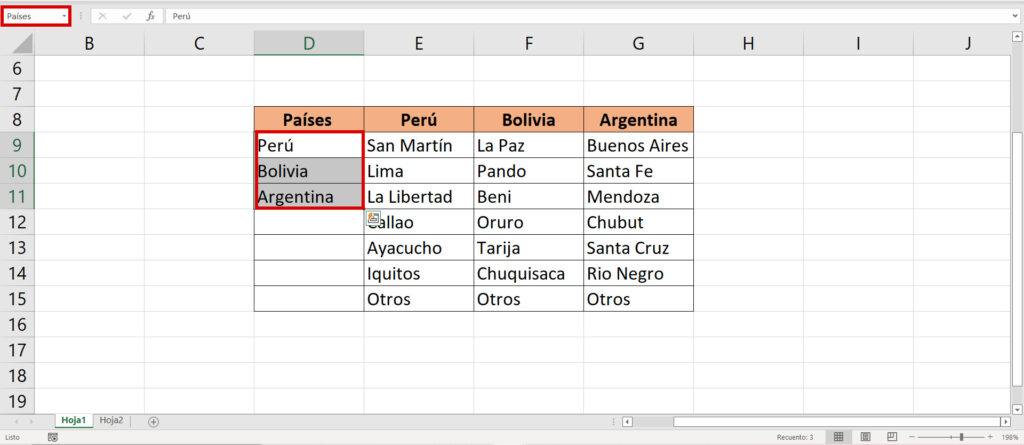
📝 Posteriormente seleccionamos solo los 3 países y le asignamos un nombre (el mismo de los encabezados) y realizamos el mismo procedimiento con los departamentos de cada país.
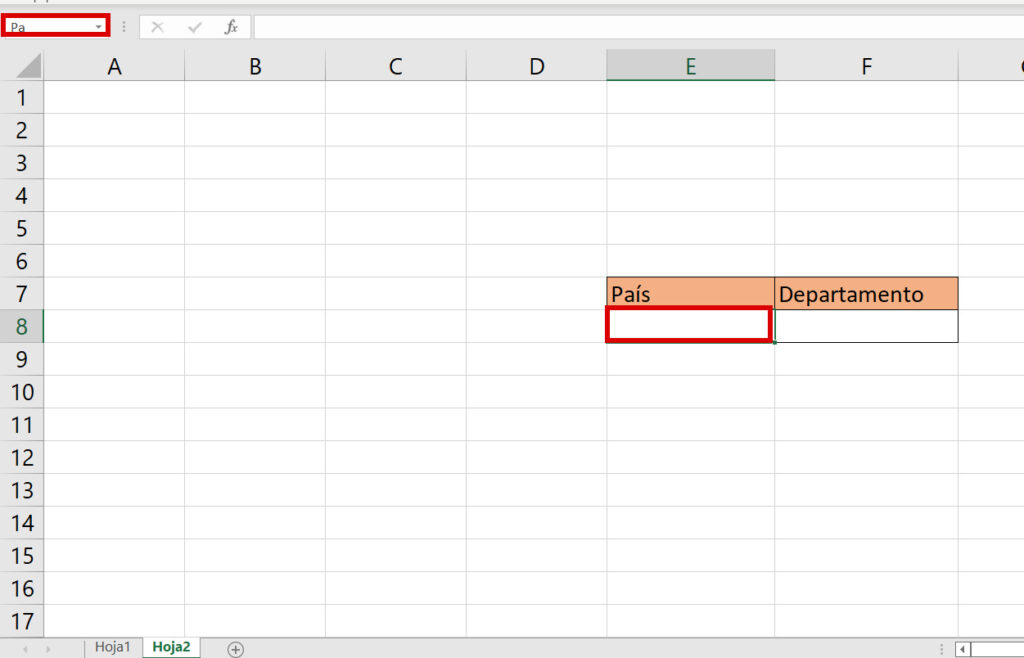
📝 Nos dirigimos a nuestra Hoja 2 y asignamos un nombre a nuestra celda donde crearemos nuestra lista desplegable.
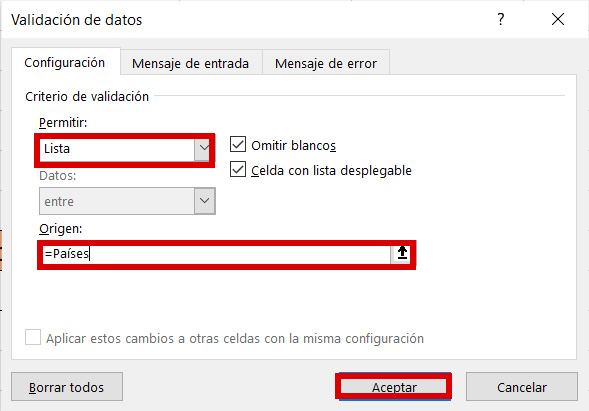
📝 Para crear nuestra lista desplegables nos dirigimos a la Pestaña Datos>Validación de datos.

📝En la ventana emergente seleccionaremos Lista y colocaremos en Origen =Países, posteriormente haremos clic en Aceptar.
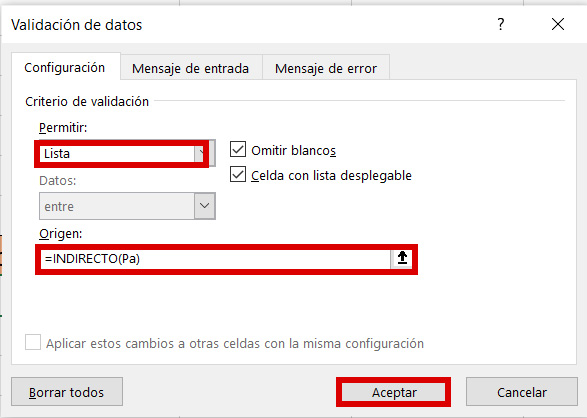
📝Para crear nuestra lista desplegable dependiente nos dirigimos a la Pestaña Datos>Validación de datos, en la ventana emergente seleccionaremos Lista y colocaremos en Origen =INDIRECTO(Pa), posteriormente haremos clic en Aceptar.
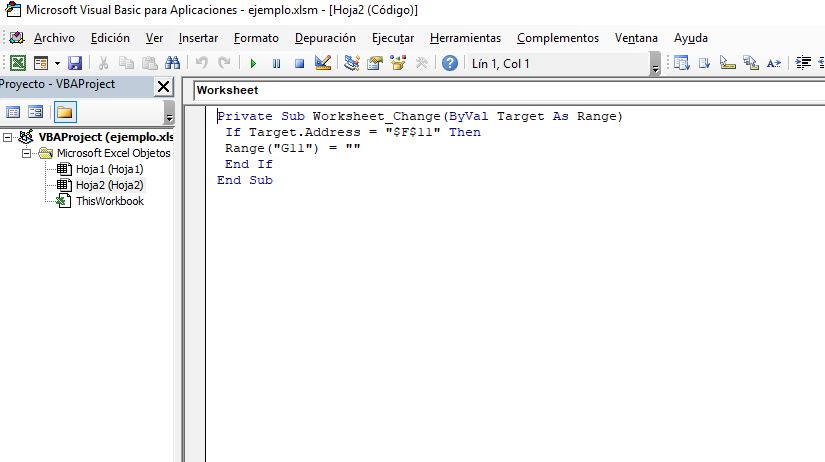
Código VBA
Private Sub Worksheet_Change(ByVal Target As Range)
If Target.Address = “$F$11” Then
Range(“G11”) = “”
End If
nd Sub
Descargar el archivo del capítulo
El conocimiento descansa no solo sobre la verdad sino también sobre el error.
Carl Gustav Jung


Responses