
Agregar imágenes en comentarios de Excel

Para agregar imágenes en comentarios de Excel, le damos clic derecho en la opción “Nueva nota/nuevo comentario” y seleccionamos su formato para añadir un relleno de imagen desde nuestra PC o en línea.
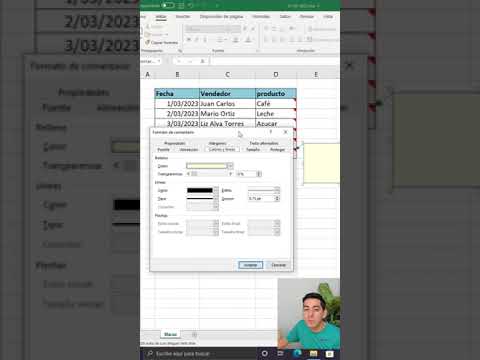
🔴 Duración: 00:50 s
Agregar imágenes en comentarios de Excel comentario
🤓 Para agregarle la imagen, al pasar el mouse por encima, nos situamos en una de las celdas que contenga el dato del cual presentaremos la imagen.
🚀 Y le damos clic derecho en la opción “Nueva nota/nuevo comentario”.

Formato para insertar imagen al comentario
✍ Borramos todo el contenido innecesario del comentario que aparecerá al costado de la celda,
para luego darle un clic derecho y presionar la opción “formato de comentario”.
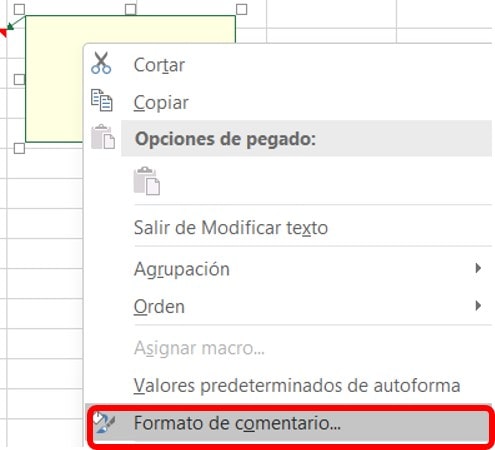
Efectos de relleno en las imágenes
✍ En la siguiente ventana emergente, buscamos la pestaña, colores y líneas, dentro seleccionamos el color y entre las opciones que se desplegaron presionamos la opción “efectos de relleno”.
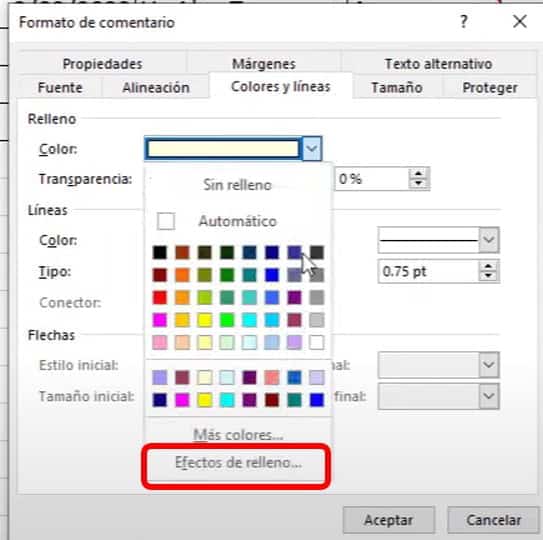
Agregar imagen a un comentario Excel
😀 Dentro de la ventana emergente nuevamente buscamos la pestaña de imagen y seleccionamos la imagen con el botón señalado
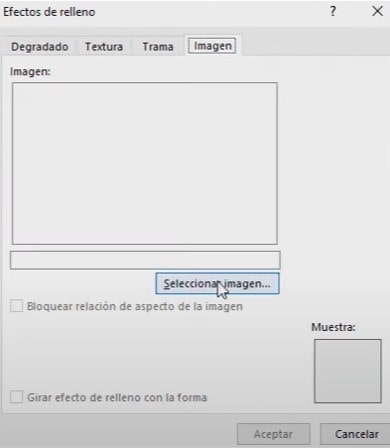
Insertar imagen en Excel
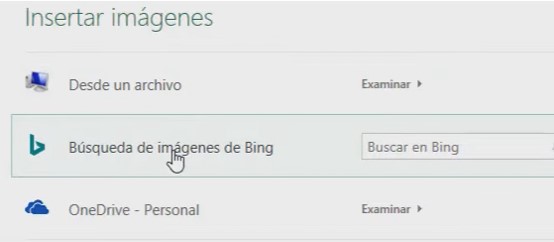
⭐Tendremos 3 opciones para insertar las imágenes en los comentarios de Excel, desde el ordenador, desde internet, y el OneDrive personal. Elegimos la que tengamos pensado y aceptamos.
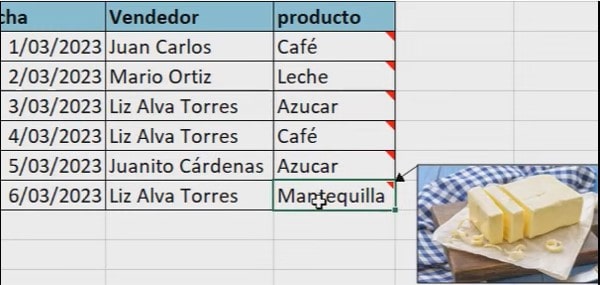
⭐ Al final, después de insertar las imágenes a los comentarios de Excel, al pasar el mouse por encima de cualquier producto o dato al que hayamos aplicado los comentarios.
🤓 Si te gusto nuestro tutorial de, te invitamos a suscribirte en el canal de YouTube donde podrás encontrar las mejores Guías, tutoriales y consejos sobre Excel, Word, PowerPoint y muchas más herramientas tecnológicas.
A continuación, te presentaré unos videos relacionados, para que sigas aprendiendo con nosotros:
👉Insertar imágenes a nuestros Gráficos en Excel
👉10 formas de como seleccionar celdas en Excel
5 fórmulas en Excel más utilizadas e indispensables para tu trabajo



Responses