
Cómo hacer una lista de asistencia en Excel

Para nuestra lista de asistencia en Excel debemos ordenar los datos tales como el nombre, la institución o centro, nombres de los estudiantes, trabajadores, etc. Ordenar por columnas los días de la semana y las asistencias, faltas y justificaciones.
¿Qué es una lista de asistencia?
Una lista de asistencia es un documento donde podemos registrar la participación de personas (estudiantes, trabajadores o colaboradores) que puedan estar inscritas en cierta actividad; ya sea cursos, capacitaciones, escuelas, colegios, organizaciones, etc.
Contenido de lista de asistencia en Excel
- Curso escolar
- Nombre del centro, colegio o instituto
- Días de la semana
- Asistencia
- Faltas de asistencia justificadas
- Faltas de asistencia injustificadas
- Tardanzas
- Faltas totales.
Crear lista de asistencia en Excel
Para nuestra lista de asistencia en Excel debemos ordenar los datos tales como el nombre, la institución o centro, nombres de los estudiantes, trabajadores, etc. Ordenar por columnas los días de la semana y las asistencias, faltas y justificaciones.
Una vez que tengamos esto, podríamos convertir nuestros datos a una tabla o resaltar los bordes de las celdas para poder distinguir los campos de estos mismos de la siguiente manera.

Formato condicional de lista de asistencia en Excel
Para mostrar las asistencias, faltas, tardanzas y justificaciones podemos aplicar un formato condicional que ejecute un emoji según el caso, por ejemplo, para las asistencias seleccionamos las celdas donde irán estos datos y creamos un formato condicional del conjunto de iconos.
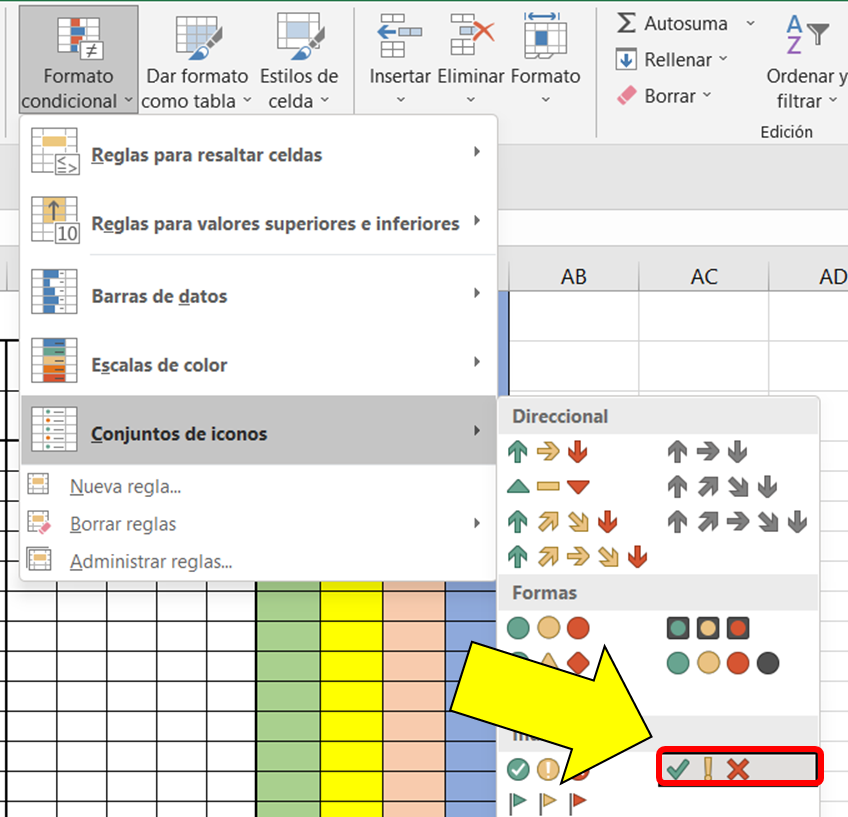
Luego nos dirigimos a la sección de administrar regla para editar el formato que acabamos de añadir.

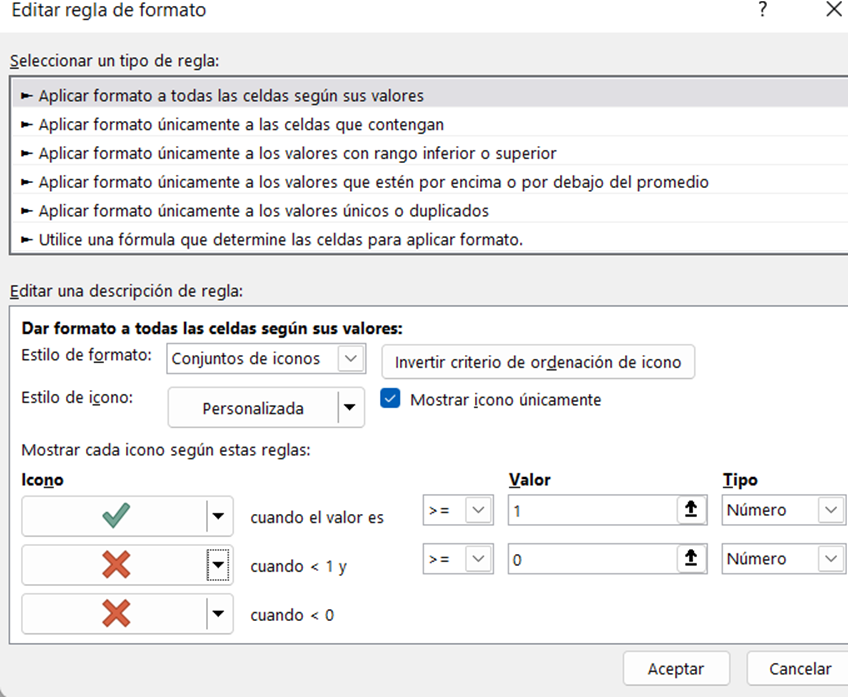
En la edición de la regla modificaremos los campos como se ve en la imagen, indicando que el número 1 mostrará el icono del check y el número 0 el icono de la X.
Para las tardanzas y justificaciones se recomienda poner las letras iniciales.

Contar asistencia en Excel
Ahora para contabilizar las veces que una persona asistió, faltó o tuvo tardanzas justificadas e injustificadas, utilizaremos la función contar si, la cual usaremos indicando los criterios según la columna correspondiente, es decir
Si nos ubicamos debajo de la asistencia indicamos como fórmula:
=CONTAR.SI(C4:W4;1)
Si nos ubicamos en las faltas realizamos la siguiente fórmula:
=CONTAR.SI(C4:W4;0)

De igual manera con las tardanzas y justificaciones, con el único cambio que será la letra que ellos identifican entre comillas:
=CONTAR.SI(C4:W4;”T”)
=CONTAR.SI(C4:W4;”J”)
Descargar plantilla de hoja de lista de asistencia en Excel
🤓 Si te gusto nuestro tutorial de, te invitamos a suscribirte en el canal de YouTube donde podrás encontrar las mejores Guías, tutoriales y consejos sobre Excel, Word, PowerPoint y muchas más herramientas tecnológicas.
A continuación, te presentaré unos videos relacionados, para que sigas aprendiendo con nosotros:
👉 Cómo sacar promedio de calificaciones en Excel
👉 Crea listas de pendientes en Excel como un DIOS (CheckList)




Responses