
Crea listas de pendientes en Excel como un DIOS (CheckList)

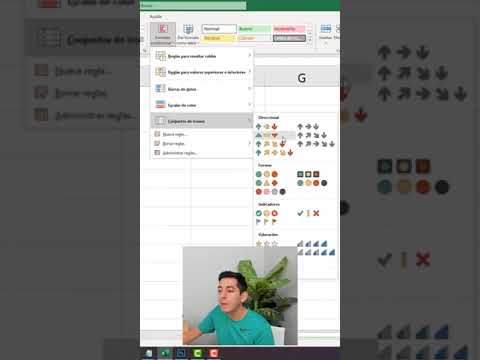
Para crear listas de pendientes en Excel de manera muy rápida y sencilla requieres de aplicar un formato condicional del mismo programa desde la pestaña Inicio y asegurarte que se ejecute en la hoja Excel que estás usando, luego a través de número se irán llenando de acuerdo a la acción
🔴 Duración: 00:56 s
¿Qué es una lista de pendientes?
🧠 Una lista de tareas pendientes, es una lista de cosas por hacer. Contiene, cualquier actividad que debes realizar, también sería de tareas, de proyectos grupales, o lista de tareas pendientes grupales asignadas, permite a ti como usuario ver qué tareas deben completarse y cuando.
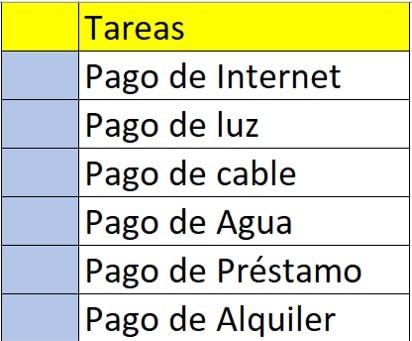
Crear un Formato condicional para listas de pendientes
✅ Seleccionamos un rango vacío al costado de nuestra lista de pendientes, el rango que seleccionemos varía según la cantidad de pendientes.

🤓 Luego nos dirigimos a la pestaña Inicio>Formato condicional>Conjunto de íconos, dentro de esta sección elegimos la que está señalada en la siguiente imagen.
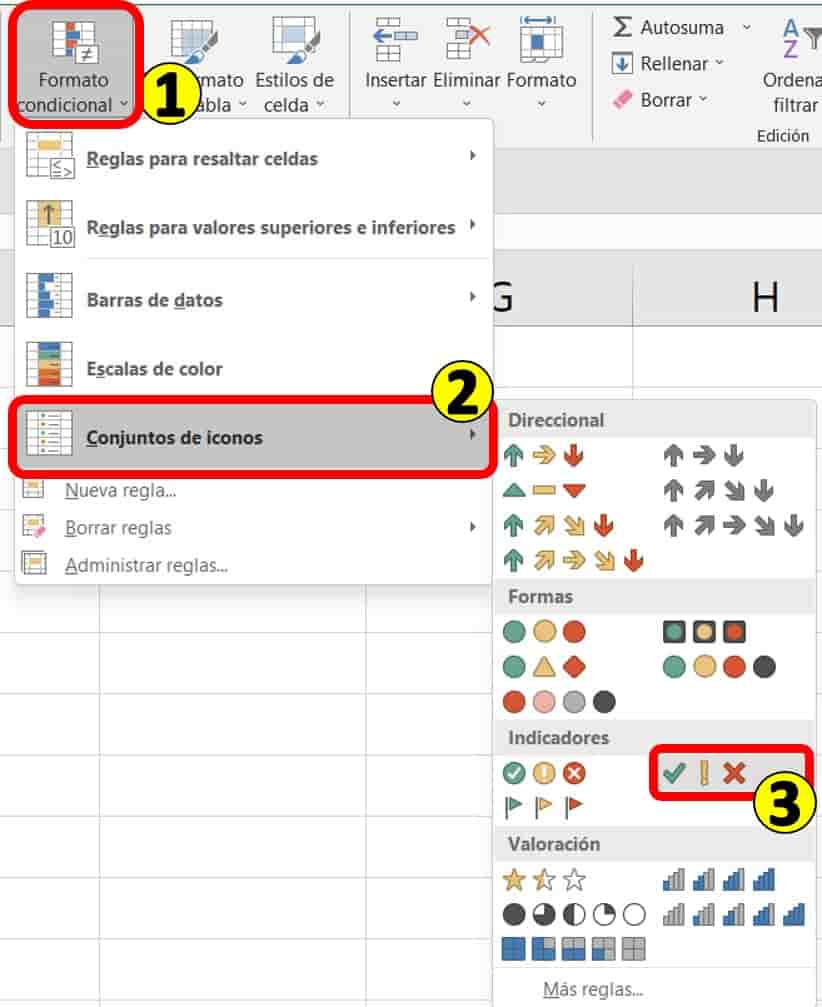
Aplicar formato condicional de CheckList de Excel
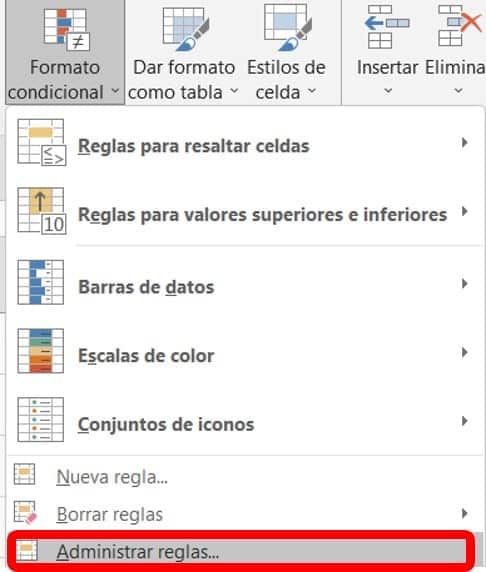
😃 Una vez que tengamos el formato, vamos a la herramienta formato condicional>Administrar reglas, la cual es la última opción de la lista desplegable que nos muestra Excel.
👉 En la ventana emergente seleccionamos la opción de “esta hoja” de esta manera estaremos aplicando el formato condicional únicamente en la hoja en la que estamos trabajando en el momento.
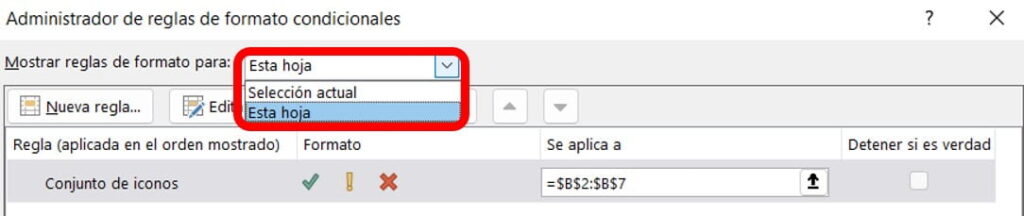
👉 Damos 2 veces clic en el formato y en la ventana emergente activamos la casilla que se está señalando en la imagen “Mostrar ícono automáticamente” y aceptamos en todas las ventanas.

Números de condición en listas de pendientes
🟢 Las condicionales para este formato son 3 debido a su limitada opción de íconos, las cuales son:
- 1: es el Check o aspa de verificación
- 0: es el signo de exclamación
- -1: es la X signo de error o no completado
🟢 Si completamos los pasos adecuadamente sin saltarnos ninguno, obtendremos los íconos en nuestro rango de datos de esta manera.

🤓 Si te gusto nuestro tutorial de, te invitamos a suscribirte en el canal de YouTube donde podrás encontrar las mejores Guías, tutoriales y consejos sobre Excel, Word, PowerPoint y muchas más herramientas tecnológicas.
A continuación, te presentaré unos videos relacionados, para que sigas aprendiendo con nosotros:
👉Excel: Formato condicional con Checklist en Excel
👉Como Poner El símbolo Check en Excel, Word, Power Point✔
Hoja de asistencia con casillas de verificación en Google Sheets



Responses