
Crear sopa de letras en Excel

Para crear una sopa de letras en Excel puedes hacerlo de forma manual, rellenando celda por celda con una letra al azar o puedes hacerlo mediante una fórmula, para agregar letras al azar en un rango de datos o tabla.
Ajustar ancho de columnas de la sopa de letras Excel
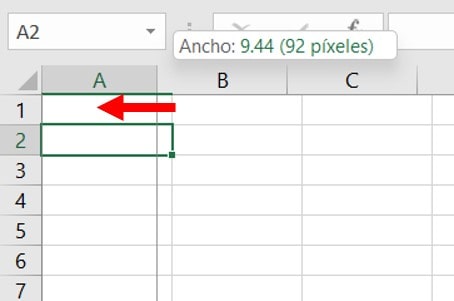
✅ Para ajustar el ancho y largo de las columnas o filas, arrastramos desde la columna o fila principal, nos dará una flecha indicando hacia donde se hará más larga, ancha o corta
Combinar y centrar celdas en Excel
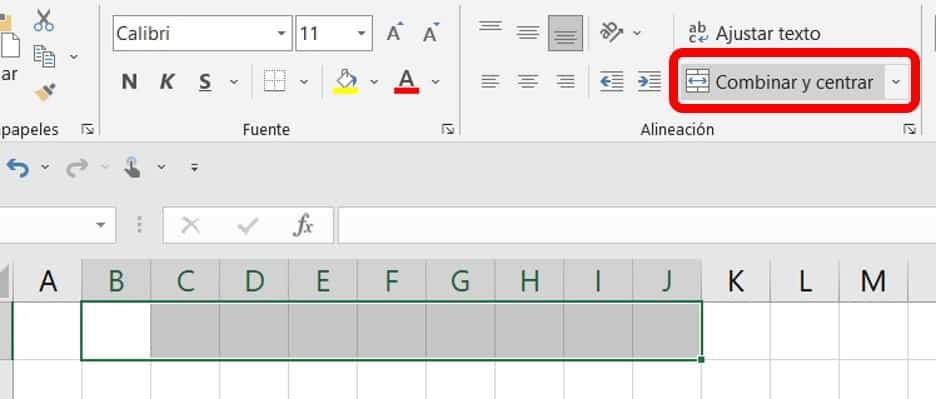
🟢 Para agregar un título a nuestra sopa de letras o un indicador sobre esta misma, combinamos un rango de celdas en la parte superior de donde irá la sopa de letras.🤓
Insertar cuadrícula en Excel
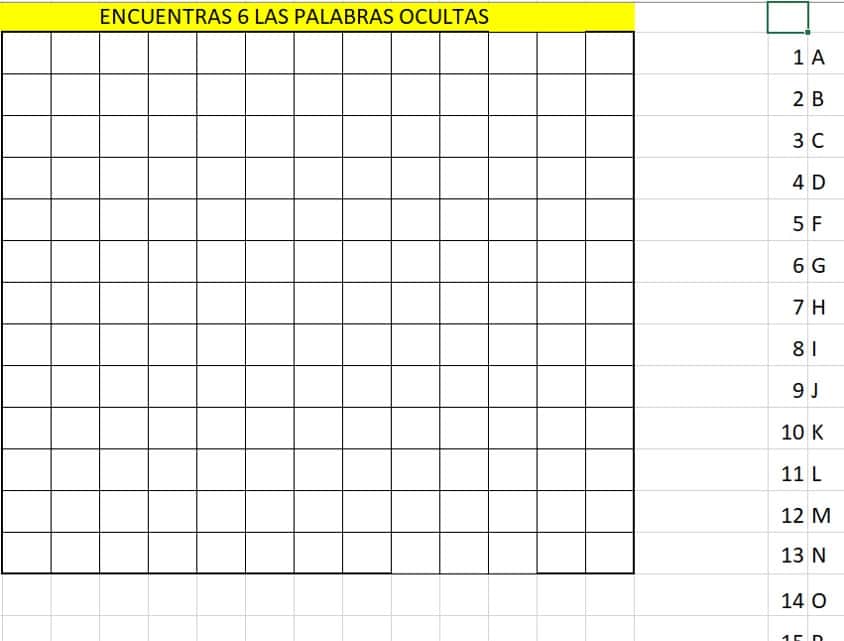
🤓 Debemos resaltar las cuadrículas donde irán ubicadas las letras al azar junto con las palabras de búsqueda, seleccionamos el rango de datos y en la sección “FUENTE” elegimos todos los bordes de la herramienta de cuadrícula.

Insertar palabras de búsqueda en la sopa de letras
🔵 Ahora que tenemos listas las cuadrículas, requerimos añadir las palabras en un orden al azar entre la sopa de letras, podemos hacerlo de manera vertical, horizontal, diagonal o hasta al revés en distintos lugares.

🔵 Luego para finalizar la sopa de letras manual rellenamos las celdas una a una con letras al azar, tengamos en cuenta que si ponemos letras similares a las palabras a buscar será más fácil encontrarlas

Crear sopa de letras con función
🟢 Una vez que hayamos ajustado el ancho y largo de las celdas, procedemos a poner en 2 columnas el abecedario y los números de orden, de esta manera, este será el rango de datos aleatorios que tomaremos en cuenta en la función para la sopa de letras.
🟢 Luego escribimos en nuestra tabla la siguiente fórmula, con la que emplearemos la función BUSCARV junto con ALEATORIO. ENTRE
=BUSCARV(ALEATORIO.ENTRE())🤔 Dentro de los espacios en blanco introducimos los valores numéricos del 1-26; luego para seguir estructurando la tabla seleccionaremos las columnas de los números y letras, pero las fijaremos con la tecla F4, si tienes problemas o quieres conocer más sobre como fijar celdas puedes dar clic Aquí.
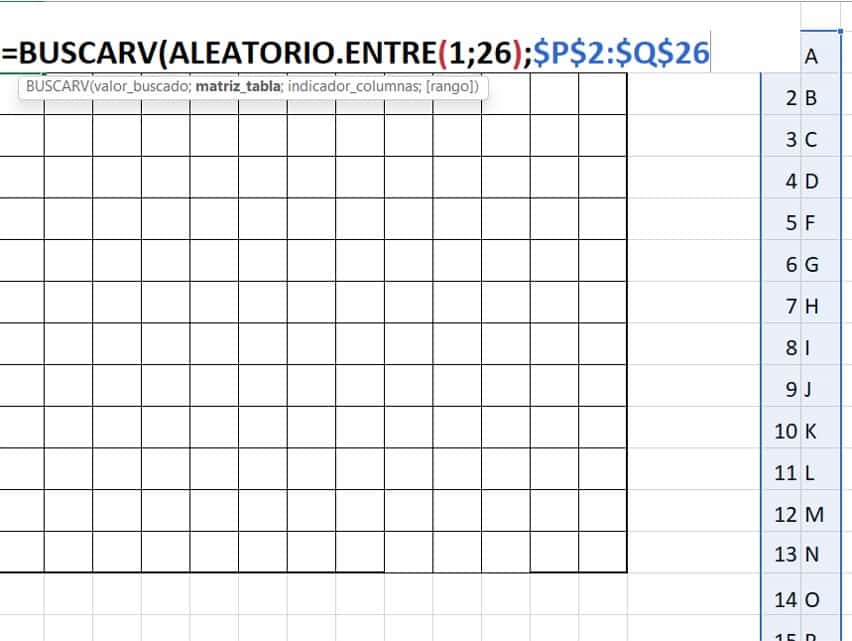
🤔 Finalizamos la estructura de la fórmula agregando estos valores 2; 0 al final, lo que indica que el rango es falso y el número de columnas está señalado, damos ENTER y arrastramos la fórmula en nuestra cuadrícula.👏

🤓 Luego, en ciertas zonas de la cuadrícula escribimos las palabras a buscar en la sopa de letras, de esta manera aprendiste a como hacer una sopa de letras en Excel.👏

🤓 Si te gusto nuestro tutorial de, te invitamos a suscribirte en el canal de YouTube donde podrás encontrar las mejores Guías, tutoriales y consejos sobre Excel, Word, PowerPoint y muchas más herramientas tecnológicas.
A continuación, te presentaré unos videos relacionados, para que sigas aprendiendo con nosotros:
👉 BUSCADOR INTERACTIVO en Excel con Cuadro de Texto
👉 10 Ejercicios con la Función SI, Función Y, Función O en Excel
5 fórmulas en Excel más utilizadas e indispensables para tu trabajo




Responses