
Como hacer un buscador con imágenes en Excel (Macro VBA)

Aprende a cómo hacer un buscador de datos e imágenes en Excel (Macro VBA) fácil y rápido. Macros para buscar imágenes en Microsoft Excel.

🔴 DURACIÓN: 49:28 min
Descargar archivos necesarios
Crear libro Excel habilitado para macros
Al abrir el archivo descargado de Excel, nos dirigimos al archivo, en su formato de “guardar como” elegimos un formato llamado “Habilitado para macros”, debemos guardarla con ese formato caso contrario la ejecución no funcionará.

Crear buscador con imágenes en Excel
En una hoja aparte dentro del mismo archivo de Excel creamos una interfaz exclusivamente para el buscador de las imágenes en Excel, la cual puede ser de la siguiente manera, la imagen puede ser descargada de internet, y para crear las flechas debes ir a la pestaña “Desarrollador>Insertar control de número”.

Crear tabla de base de datos
En la hoja anterior a la interfaz de búsqueda, convertimos a tabla los datos que tenemos dentro, a la cual debemos asignarle un nombre(muy importante) no olvidarnos el nombre.

Rellenar datos de búsqueda
Escribimos en una celda el número 1 y en las casillas del nombre, edad, sexo, etc. aplicamos la función BUSCARV de la siguiente manera, usando como criterios al nombre de la tabla y el número de columna según la ubicación en la tabla, finalizando con el criterio FALSO, repetimos el mismo para todos.

Dando clic derecho en formato de control de las flechas, asignamos el valor mínimo de búsqueda que es 1 y valor máximo según la cantidad de registro que tengan y valor vinculado, seleccionamos la celda 1.

Crear macro de búsqueda de imágenes en Excel
Asignamos la función de búsqueda a una celda en blanco para hacer el llamado a las imágenes en Excel, con la siguiente fórmula:
=BUSCARV(B2;DATOS;2;falso)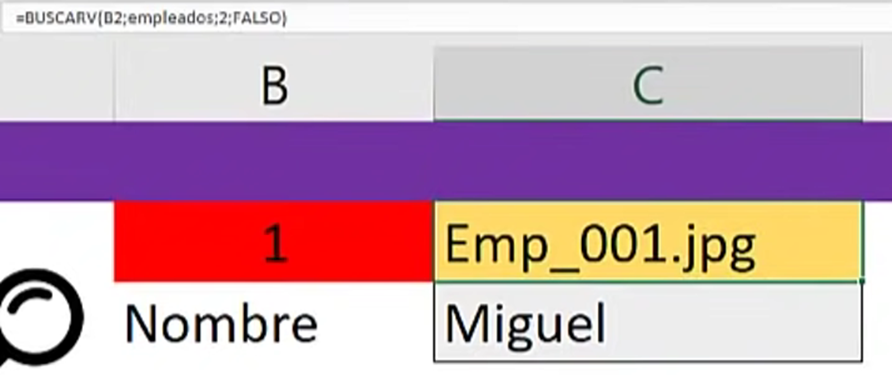
Ingresamos al VBA y cambiamos el modo a “Worksheet” y “change” y pegamos el siguiente código, se recomienda ver el video a partir del minuto 23:35 para aplicar el código de manera correcta y sin errores.

Asignar la macro del buscador
Una vez que tengamos la macro creada correctamente, asignamos la macro dando clic derecho en el control de formulario y elegimos la que tengamos.

🤓 Si te gusto nuestro tutorial de, te invitamos a suscribirte en el canal de YouTube donde podrás encontrar las mejores Guías, tutoriales y consejos sobre Excel, Word, PowerPoint y muchas más herramientas tecnológicas.
A continuación, te presentaré unos videos relacionados, para que sigas aprendiendo con nosotros:


Responses