
Como eliminar múltiples filas en Excel

Eliminar múltiples filas en Excel una a una es muy tardado, para ello será mejor seleccionar las celdas en blanco con el comando de selección de espacios en blanco de Excel y quitarlas dando clic derecho en la opción “eliminar”.

🔴 Duración: 00:45 s
¿Qué son las filas en Excel?
🧠 Las filas están ordenadas por números, las cuales que se encuentran de manera horizontal al lado izquierdo de la hoja para el uso de las fórmulas en Excel. Es un grupo de celdas que se encuentran en forma horizontal la hoja Excel, se identifican a través de números que van desde 1 hasta 65536…
Como eliminar filas en Excel
🤓 Para eliminar una fila en Excel dentro de un rango de datos, seleccionamos la fila presionando el número que lo caracteriza.
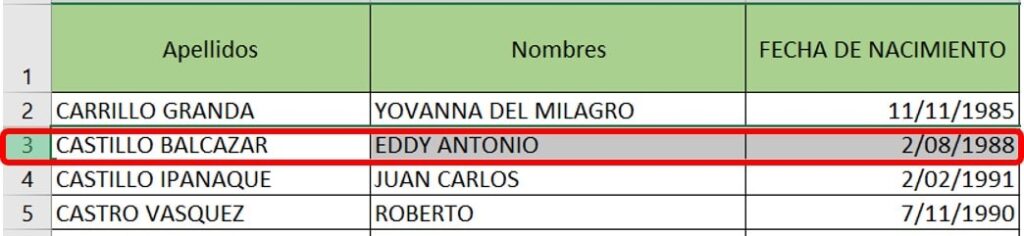
👉 Y le damos clic derecho, paso seguido elegimos la opción “eliminar” de esta forma la fila que tengas en ese espacio se eliminará y la debajo subirá a ocupar su lugar.
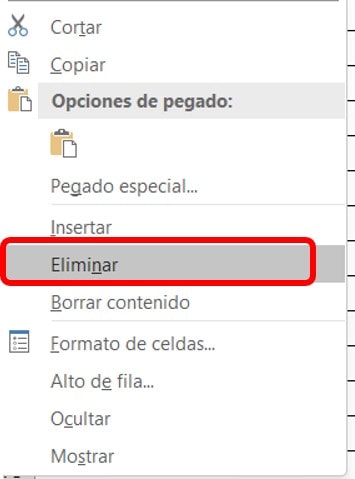
👉 O si quieres eliminar solo el contenido de una fila, puedes seleccionar la opción “borrar contenido” que como su nombre lo indica borra todo el contenido de una fila en particular.

Eliminar múltiples filas en Excel
🤔 Si tenemos un amplio rango de datos con múltiples filas para borrar, nos tardaremos mucho eliminando filas una a una, lo mejor para este caso será seleccionar todas las filas en blanco y eliminarlas con un solo clic.
Seleccionar filas en blanco de Excel
🟢 Primero debemos seleccionar todo el rango de datos que tengamos, lo podremos hacer con el mouse o presionando las teclas “CTRL+E” de tu teclado.

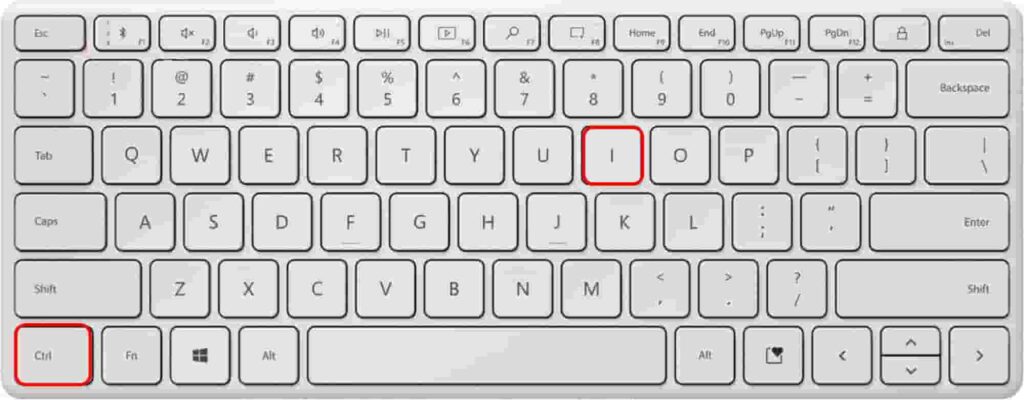
🟢 Luego de seleccionar los datos, presionamos las teclas «CTRL+I» de tu teclado, se activará una ventana de caracteres especiales, esto solo se usará cuando hayamos seleccionado correctamente nuestros datos.
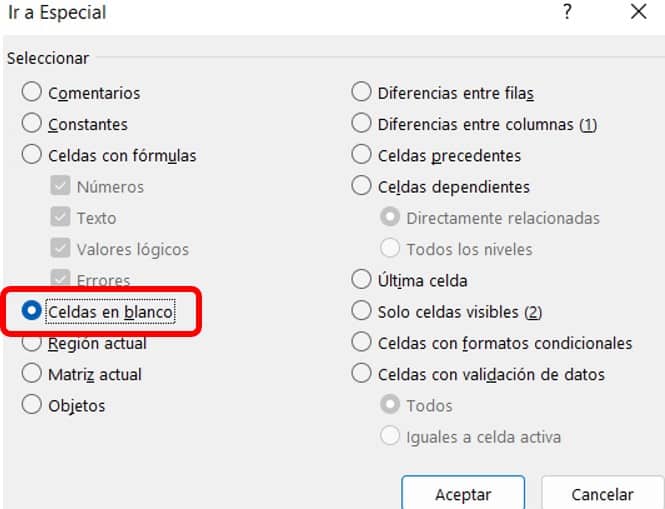
👉 En la ventana emergente tendremos diversas opciones para marcar, pero nosotros nos situamos en la casilla “celdas en blanco”.
Eliminar filas en blanco de Excel
🤓 Como veremos únicamente estarán seleccionadas las filas en blanco, como lo deseamos, damos clic derecho sin realizar otra selección y elegimos la opción “Eliminar”, así de fácil se habrán eliminado las filas en blanco que teníamos

🤓 Si te gusto nuestro tutorial de, te invitamos a suscribirte en el canal de YouTube donde podrás encontrar las mejores Guías, tutoriales y consejos sobre Excel, Word, PowerPoint y muchas más herramientas tecnológicas.
A continuación, te presentaré unos videos relacionados, para que sigas aprendiendo con nosotros:




Responses