
Grabar pantalla de tu PC con PowerPoint

Podemos grabar la pantalla de tu pc con PowerPoint desde la herramienta incrustada que esta en la pestaña insertar multimedia, tendremos la opción de grabar la pantalla y editar el video grabado en PowerPoint sin necesidad de usar otros programas, conoce más herramientas de PowerPoint con El Tío Tech

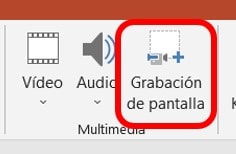
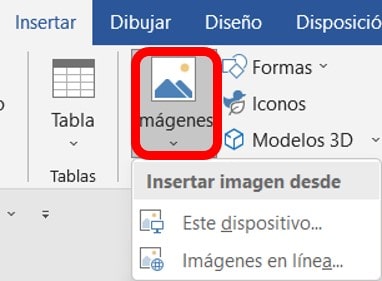
Botón de Grabación de pantalla
🔴Nos dirigimos al programa de PowerPoint, le damos en la pestaña Insertar y nos dirigimos al apartado de multimedia, para seleccionar la opción de grabación de pantalla señalada en la imagen
Interfaz del grabador de pantalla
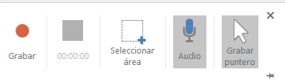
Seleccionar área
👉En la interfaz del grabador de pantalla tendremos la opción de seleccionar solo el área que saldrá en el video o toda la pantalla, es decir podremos seleccionar un área específica de nuestra pantalla
Empezar a grabar
👉Damos clic en el botón de grabar que esta señalado, luego de esto se generará un conteo de 3 segundos para grabar nuestra pantalla o el área seleccionada

Detener grabación
👉Podremos detener la grabación de esta herramienta de PowerPoint mediante las teclas CTRL+Q, y también al pasar el mouse por la parte superior de la pantalla en la opción detener
Pausa
👉Al igual que la opción detener también tenemos el botón de pausa, para hacer un corte en la grabación, dando clic en el mismo espacio se volverá a reproducir
Audio
👉El botón con símbolo de micrófono te permitirá grabar tu voz al grabar la pantalla
Guardar multimedia
Cuando detenemos la pantalla automáticamente el video nos aparecerá situado en la diapositiva, para guardar esta le damos clic derecho y en la opción guardar multimedia con el nombre que queremos
Edición del video
Muy aparte de la gran herramienta de PowerPoint para grabar una pantalla sin usar otros programas, también cuenta con un apartado de herramientas para el video, que si bien no es el más completo, al menos puede generar recorte del tamaño de video, correcciones de color, forma del video, efectos de imagen, etc.
Al dar un clic en el video encontraremos 2 pestañas nuevas dirigidas especialmente para este, los cuales son:
Formato de video
🤓Al igual que para la edición de una imagen en PowerPoint, al grabar tu pantalla el programa te otorga una serie de herramientas, como

- Ajustar: Dentro encontrarás las correcciones de luminosidad, darle un color diferente, darle una imagen de presentación
- Estilos de video: como su nombre lo dice le da al video unos estilos personalizados para ti, tales como añadir un borde, efectos de espejo, bordes suaves y darle un recorte en forma del video
- Organizar: este apartado se encarga de darle a tu video una posición adecuada en tu presentación
- Tamaño: Aquí es donde podemos recortar bordes excesivos de nuestro video y ajustar el tamaño de este
Reproducción
🤓Esta pestaña esta más encargada respecto a la parte interna del video, es decir, corrección de volumen, fragmentos del video, subtítulos, etc

- Marcadores: esta herramienta agrega un pequeño marcador en la barra de reproducción como guía
- Edición: como su nombre lo dice edita el video de tal manera que puede recortar fragmentos del video y darle un efecto de entrada y salida por parte del audio
- Opciones de video: este espacio es capaz de alterar el volumen, reproducir en pantalla completa, rebobinar y opciones de reproducción
- Opciones de subtítulos: estas opciones se usan al tener un archivo en formato textual para añadir subtítulos al video
🤓Si te gusto nuestro tutorial de, te invitamos a suscribirte en el canal de YouTube donde podrás encontrar las mejores Guías, tutoriales y consejos sobre Excel, Word, Power Point y muchas más herramientas tecnológicas.
A continuación, te presentaré unos videos relacionados, para que sigas aprendiendo con nosotros:
👉3 EFECTOS geniales para SORPRENDER a TODOS en PowerPoint

Responses