
Como ocultar columnas y filas en Excel

Para ocultar columnas y filas en Excel debemos saber que existen dos métodos, de la forma tradicional que es dando clic derecho en la columna o fila y dando a ocultar o agrupando la o las columnas y dando clic en el símbolo que tiene para ocultar o mostrar.

🔴 Duración: 00:43 seg.
¿Para qué ocultar columnas o filas en Excel?
🧠 Comúnmente se ocultan las filas o columnas en una hoja de cálculo para reducir el desorden visual que forma un exceso de datos en un rango o tabla, en vez de eliminar datos o moverlos podremos ocultar toda una fila o columna; lo único a tener en cuenta será que al realizar fórmulas debemos asegurarnos de que tenga en cuenta a los datos ocultos.
Ocultar columnas y filas en Excel
🤔 La forma más común para ocultar las columnas y/o filas en Excel es dirigirnos al encabezado de esta que se refiere a las letras o números de referencia y dar clic derecho para elegir la opción “Ocultar”.

🤓 Luego de esto tendremos entre nuestras columnas o filas un espacio reducido en el que está el encabezado y todo su contenido oculto, para mostrarla nuevamente damos clic derecho encima y presionamos mostrar.

Como ocultar columnas y filas correctamente en Excel
🤓 A pesar de no tener un proceso largo para ocultar y mostrar las filas o columnas en Excel, no está bien visto, ya que te puedes confundir y no saber que tienes valores en algún espacio; además la forma correcta y más sencilla sería agrupar las filas o columnas entre una misma o más según la necesidad de visualización del usuario.
Como agrupar columnas y filas en Excel
🟢 Para agrupar las columnas y/o filas debemos seleccionar una o más de estas y dirigirnos a la pestaña “Datos” de esta manera:
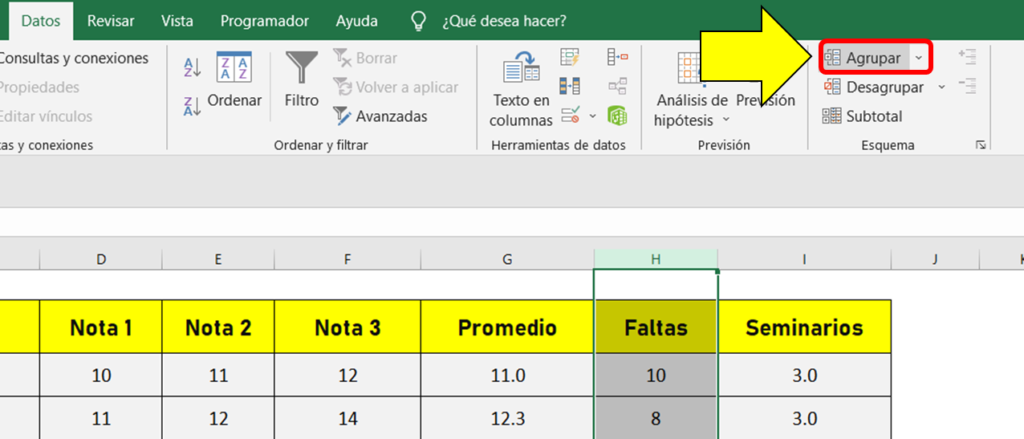
🟢 Luego en la sección “Esquema” elegimos la opción de Agrupar como se señala en la imagen, esta hará que automáticamente las columnas o filas se agrupen según la selección.

🔵 Como veremos tendremos un botón o barra que permitirá agrupar o desagrupar para visualizar el contenido dentro de estas celdas. Si quieres conocer más sobre esto, también puedes ver uno a uno los artículos para agrupar filas y agrupar columnas en Excel.

🤓 Si te gusto nuestro tutorial de, te invitamos a suscribirte en el canal de YouTube donde podrás encontrar las mejores Guías, tutoriales y consejos sobre Excel, Word, PowerPoint y muchas más herramientas tecnológicas.
A continuación, te presentaré unos videos relacionados, para que sigas aprendiendo con nosotros:
👉 Como convertir a números Romanos en Excel



Responses