
Dividir una celda en Excel

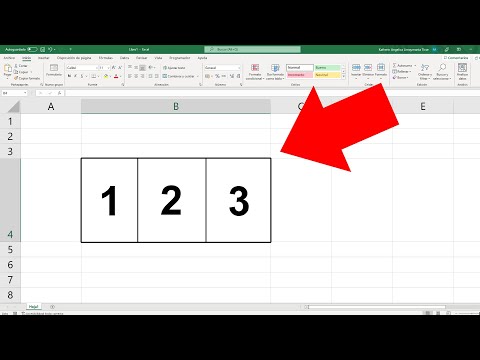
Para dividir los datos de una celda en Excel tengamos en cuenta que, la única manera de hacerlo es repartiendo los datos que queremos en columnas distintas; en caso de que tengas, códigos, productos, fechas, etc. En una misma celda y quieras dividirlas, aquí te presentamos la solución para dividir una celda en Excel
📌Selección de Celda a dividir
Para empezar, seleccionamos la celda con los datos que vamos a dividir en el resto de columnas

📌Convertir texto en columnas para dividir la celda
Nos dirigimos a la pestaña de “DATOS” en el apartado de “Herramientas de datos” encontraremos la opción “TEXTO EN COLUMNAS” y le damos un clic ahí

En la ventana emergente nos mostrará las opciones con las que queremos dividir los campos de nuestros datos. Ahora te muestros dos casos para elegir dependiendo tu necesidad:
📌Caso por espaciado normal para dividir
Si el caso por el que se separan nuestros datos es por “espacio” le damos en “De ancho fijo” y luego en siguiente y nos estaría dando una vista previa del espaciado entre columnas

📌Caso por espaciado de comas u otros para dividir
Si tuviéramos el caso de nuestros datos separados por comas escogeríamos la opción “Delimitados”:

En la siguiente interfaz nos mostraría las opciones por separadores que tenemos, elegimos el que más se adecue a nuestro caso

🎯Video referente🎯
Si te gusto nuestro tutorial, te invitamos a suscribirte en el canal de Youtube donde podrás encontrar las mejores Guías, tutoriales y consejos sobre Excel, Word, Power Point y muchas mas herramientas tecnológicas.
👀A continuación te presentaré unos videos relacionados, para que sigas aprendiendo con nosotros:
👉10 Ejercicios con la Función SI, Función Y, Función O en Excel
👉TABLAS DINÁMICAS EN EXCEL 2021 (Guía Completa)
👉Sumar datos con errores en Excel
Puedes aprender paso a paso de manera gruatita con todos nuestros cursos Aquí.



Responses