
Como dar Enter en Excel

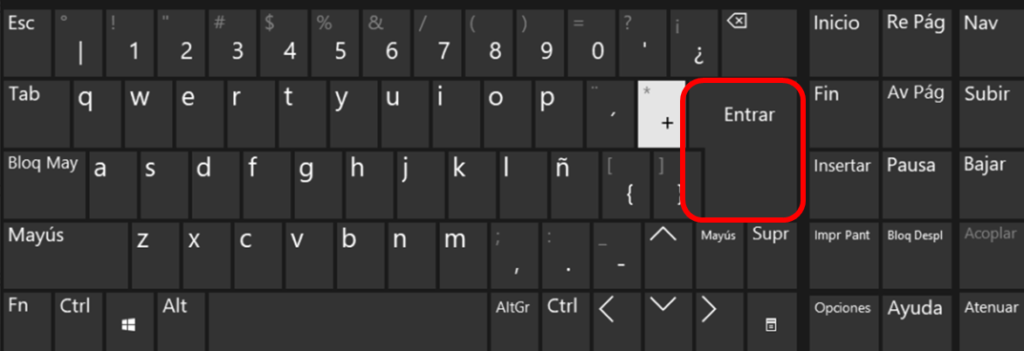
Presionamos la tecla ENTER en Excel que únicamente se encuentra un poco a la derecha del centro del teclado siendo el botón más grande del teclado, o en algunos casos similares al resto, pero con una forma distinta.
Para qué sirve la tecla Enter en Excel
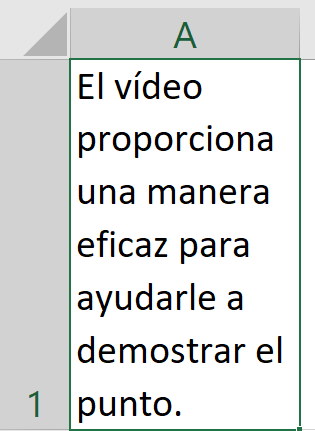
🤔 Para iniciar una nueva línea de texto o agregar espaciado entre líneas,
Celdas o párrafos en una celda de la hoja de cálculo, presione Alt+ENTER para insertar un salto de línea o ENTER directamente para un salto de celda.
¿Dónde se encuentra la tecla ENTER?
✍ Según la siguiente imagen del teclado, la tecla ENTER únicamente se encuentra un poco a la derecha del centro del teclado, siendo el botón más grande del teclado.
O en algunos casos similares al resto, pero con una forma distinta.
¿Como presionar Enter sin teclado?
😃 Puedes realizar la acción de dar ENTER sin necesidad de usar el teclado en Excel, seleccionando otra celda guardándose el proceso del texto escrito o abriendo el teclado en pantalla.

¿Qué es el teclado en pantalla?
🌐 Te permite escribir los caracteres de tu idioma de forma sencilla y consistente, independientemente de dónde te encuentres o del ordenador que utilices.
O en caso de que tu tecla no este funcionando correctamente, este se puede activar presionando las teclas WINDOWS + CTRL + O

🤓 Si te gusto nuestro tutorial de, te invitamos a suscribirte en el canal de YouTube donde podrás encontrar las mejores Guías, tutoriales y consejos sobre Excel, Word, PowerPoint y muchas más herramientas tecnológicas.
A continuación, te presentaré unos videos relacionados, para que sigas aprendiendo con nosotros:



Responses