
😮NUEVO: Como Convertir una Imagen a Tabla Excel

En esta oportunidad vamos a ver esta nueva herramienta donde vamos a ver como convertir una imagen a Tabla o datos en Excel, La imagen puede ser de internet, escaneada o tomada desde el celular, la idea es convertir una imagen a tabla de manera rápida y sencilla; cualquier archivo JPG se podrá convertir atabla en Excel de la manera más rápida y sencilla.
📌Importar la imagen a Excel para de convertirla a tabla
Nos dirigimos a la pestaña Datos y al grupo “Obtener y transformar datos”, buscamos la opción desde una imagen para convertir esta a una tabla

Dentro de la ventana emergente buscamos el archivo que deseamos importar y damos en abrir para de convertir una imagen a tabla

📌Revisar y corregir errores de la imagen en Excel
Al momento de cargar la imagen a Excel en la parte derecha se nos abrirá un recuadro donde nos muestra las partes de la tabla que tienen valores que no podrían ser reales para el importe
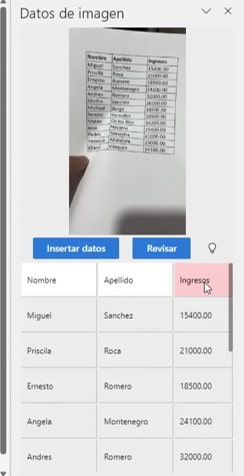
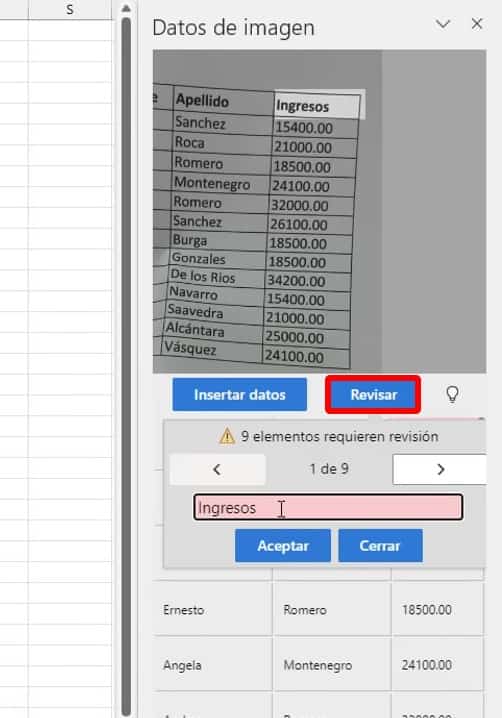
Damos un clic en “Revisar” la opción marcada para poder corregir esos errores, ahí simplemente editamos los valores y datos que no son correctos uno a uno, para convertir la imagen a una tabla en Excel
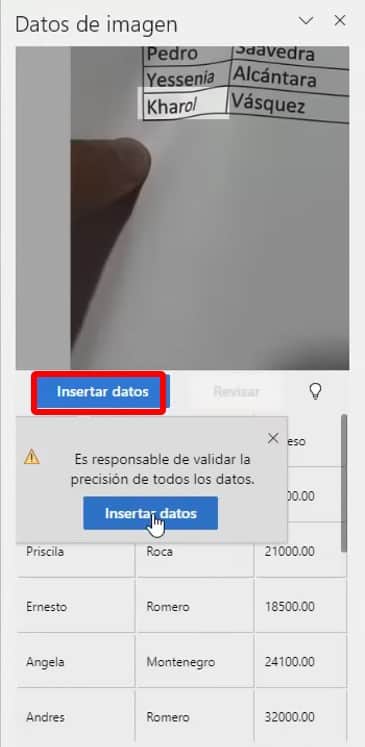
Una vez que hayamos corregido todos los errores de la tabla marcamos la opción “Insertar datos” para convertir una imagen a tabla.
📌Extraer imagen de internet para transformar una imagen a tabla
Ahora te enseñaremos a como importar una imagen para convertir esta a una tabla en Excel, pero esta ves desde la misma Web.
Para esto haremos uso de una herramienta integrada al ordenador llamado “Herramienta Recortes”

Con el uso de la herramienta haremos un nuevo recorte seleccionando solo el área de la tabla en la página para llevar la imagen y convertirla a tabla en Excel
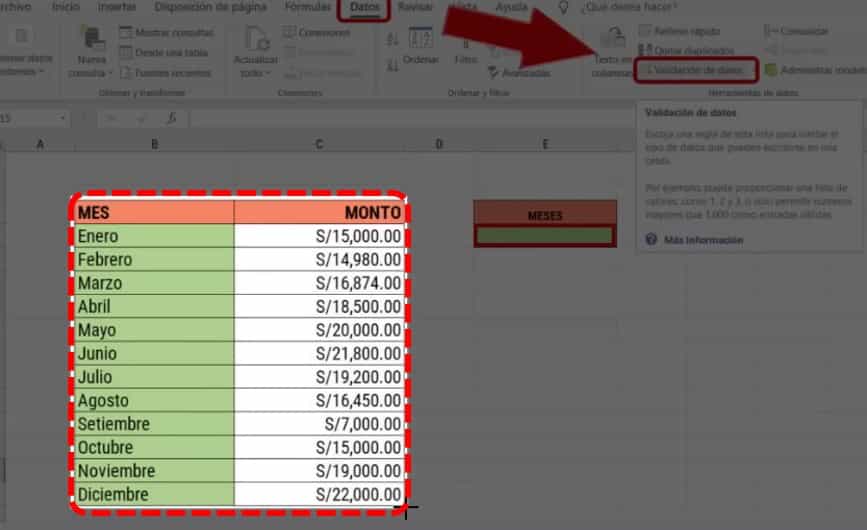
Paso seguido guardamos el archivo en la ubicación que deseemos para luego integrarlo a Excel y convertir esta a una tabla.

Una vez que ya la tengamos guardada volvemos a Excel y repetimos los paso como si estuviéramos convirtiendo una imagen a tabla en Excel desde nuestros archivos.

📌Resultado de convertir una imagen a tabla
Al finalizar todos los pasos, y completar la importación a Excel de esta forma podremos convertir una imagen a tabla y se vería así.

🎯Video referente🎯
Sí tuviste algún inconveniente, duda o se te dificulto la explicación de como convertir una imagen a tabla en Excel por medio de esta publicación te invito a ver el siguiente video donde los pasos son más detallados y a dejar un comentario para resolver tus dudas

A continuación te presentaré unos videos relacionados, para que sigas aprendiendo con nosotros:
👉Permitir varios filtros por campo en Tablas dinámicas
Agrupar datos en tablas dinámicas
👉Mostrar detalles en Tablas Dinámicas
Puedes aprender paso a paso de manera gruatita con todos nuestros cursos Aquí.




Responses