
Aprende MACROS en Excel en 10 minutos

Aprende a crear macros en Excel en 10 minutos con ejemplos de la vida real, de uso cotidiano, y en diferentes rubros de una empresa, muy fácil y rápido.

Duración: 16:13 min
Habilitar para macros
Antes de empezar a ingresar un código de macros debemos guardar el archivo en guardar como y en tipo de formato de libro lo guardamos con el tipo “Habilitado para macros, caso contrario ningún código podrá ejecutarse.

Grabar macros
Dentro de la pestaña programador/desarrollador encontraremos diferentes herramientas entre la cual está el grabador de macros, seleccionamos esta herramienta y le damos un nombre.
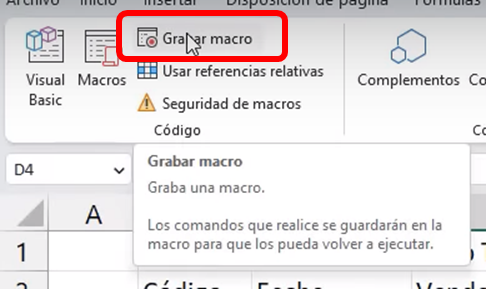
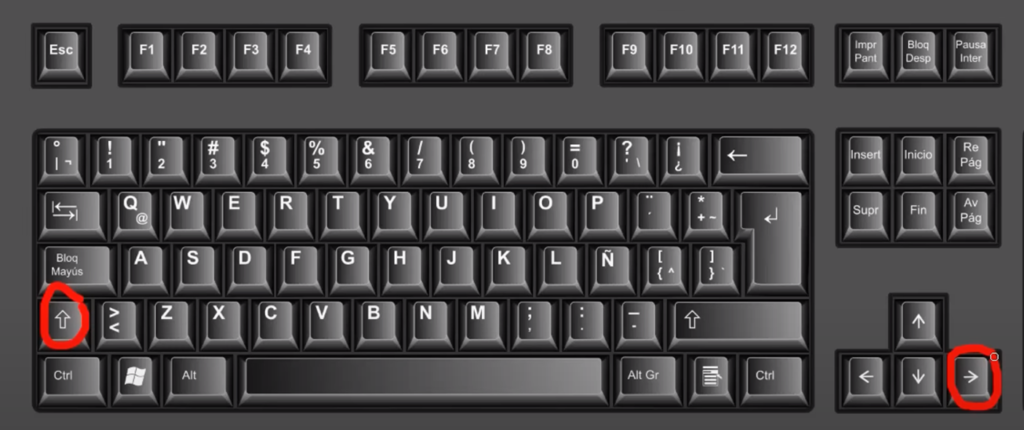
Ten en cuenta que a partir de ese momento cualquier movimiento que hagas dentro del archivo se grabará como macro, si tienes problemas para moverte entre las celdas recuerda presionar las teclas CTRL+SHIFT y teclas de movimiento para selecciones o verlas en el minuto 06:00 de video.
Una vez que las macros se estén grabando configuramos nuestro rango de datos con los colores, formatos de color, fuente y tamaño que deseamos tal y como se ve en la imagen.

Crear gráfico
Asegurándonos de no cometer errores seleccionamos el rango de datos que requerimos para crear un gráfico desde la pestaña insertar>gráficos.

Detener macros
Nuevamente, nos dirigimos a la pestaña programador/desarrollador y seleccionamos la herramienta de “DETENER MACROS”.
Con esto concluye la grabación y todo lo que hicimos se quedará guardado.

Editar rangos de las macros.
Podemos editar los rangos capturados por las macros según lo deseemos, para ello nos dirigimos a la herramienta de macros y la opción editar a la macro deseada.
Puedes ver la explicación de como editar el rango de datos de una macro de Excel en el minuto 09:45.

Asignar macros
Insertamos una forma desde la pestaña Insertar y le asignamos un nombre para agregarle la macro, dando clic derecho en asignar macros, y elegimos el nombre de nuestra macro.

🤓 Si te gusto nuestro tutorial de, te invitamos a suscribirte en el canal de YouTube donde podrás encontrar las mejores Guías, tutoriales y consejos sobre Excel, Word, PowerPoint y muchas más herramientas tecnológicas.
A continuación, te presentaré unos videos relacionados, para que sigas aprendiendo con nosotros:
👉Crear macros profesionales y AUTOMÁTICAS en Excel con ChatGPT


gracias por su dedicación a enseñar.
Avelinocastrito86@gmail.com
edward15-76@hotmail.com
Saludos
Por favor me puedes compartir la plantilla del ejercicio
vale
me comparte la plantilla para elaborar la macro
¿Cómo descargo el archivo?
Yo también tengo la misma pregunta. Me gusta mucho lo que el man publica, pero no sé sí es que yo estoy equivocado, pero no aparece el archivo. No se puede ver.
Yo no quiero desmotivarme. ¿Hay forma de tener el archivo disponible para descargarlo?
¿Y el archivo de descarga para la práctica?
Saludos.