
Cambiar puntos por comas en Excel

Para cambiar puntos por comas en Excel utilizaremos la combinación de teclas de Excel CTRL+B que sirve como herramienta de búsqueda, seleccionaremos el botón Reemplazar todos del cuadro de búsqueda de puntos por comas en Excel.
Porque cambiar el punto por coma Excel separadores numéricos
🤔 El uso de la coma o el punto decimal son importantes a la hora de separar los decimales en una cifra numérica, es una cuestión básica del programa.
Cambia según el país, e incluso según la región. Debes saber que Excel permite trabajar con los dos símbolos, pero no a la vez. Si tienes configurada la aplicación para que use comas con los números decimales, no puede usar puntos, y viceversa.
Cambiar puntos por comas en Excel
✅ Para cambiar puntos por comas en Excel emplearemos la combinación de teclas de Excel CTRL+B que sirve como herramienta de búsqueda.
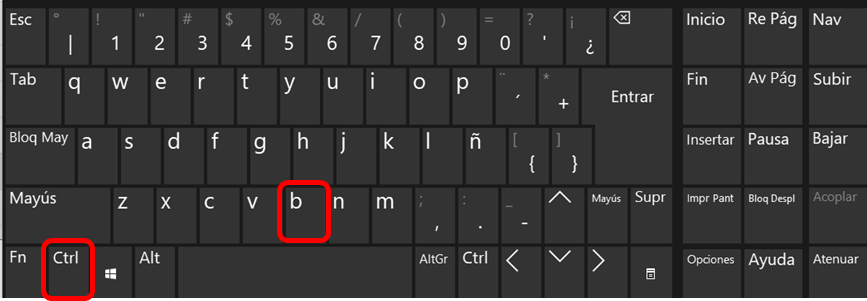
😉 Se abrirá una ventana emergente para buscar el punto y sustituirlo por la coma o viceversa. Seleccionaremos el botón Reemplazar todos del cuadro de búsqueda.
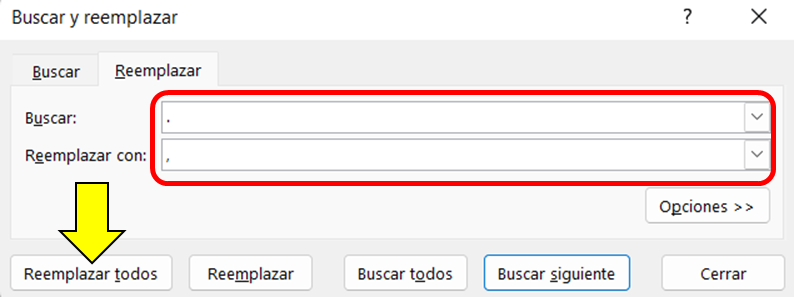
Pasar de puntos a comas en Excel
😉 Ve al menú Archivo y entra en Opciones dentro entrarás a la pestaña “Avanzadas” y aquí verás una opción para cambiar el separador de decimales de la siguiente manera.
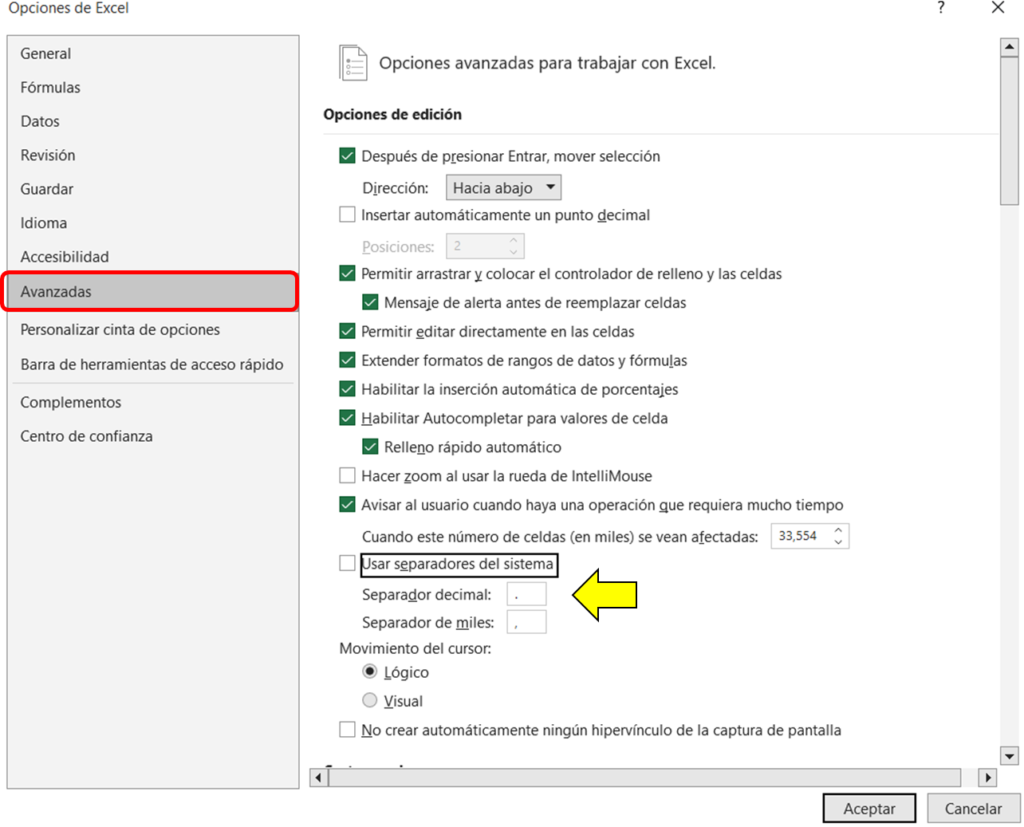
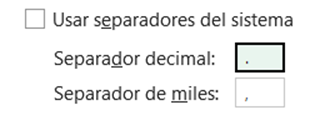
⭐ En la casilla Separador de decimales, podemos intercambiar el punto por la coma decimal, o viceversa. Excel realizará el reemplazo en todas las celdas con decimales o puntos de la hoja, de forma automática, ya sea cambiar punto por coma o reemplazar comas por puntos.
🤓 Si te gusto nuestro tutorial de, te invitamos a suscribirte en el canal de YouTube donde podrás encontrar las mejores Guías, tutoriales y consejos sobre Excel, Word, PowerPoint y muchas más herramientas tecnológicas.
A continuación, te presentaré unos videos relacionados, para que sigas aprendiendo con nosotros:




Responses