
Como sacar el porcentaje en Excel

Para calcular un porcentaje de Excel multiplicamos el número por el valor de porcentaje, luego dividimos el resultado entre 100 dando así un resultado para el ejercicio que estemos resolviendo o la representación de datos como valores en porcentaje Excel, interactúa más con el tema con El Tío Tech

Duración: 11:11 min
¿Qué es el porcentaje?
🤔 El porcentaje es un número y símbolo numérico (%), que representa la cantidad de un entero dada como una fracción en 100 partes iguales. Por ejemplo, 50% significa 50 unidades de cada 100, y este es equivalente a 50/100 y a 0,50 este en su expresión como porcentaje
Ejemplos de sacar un porcentaje en Excel:
✍Primer ejemplo: Si en una empresa trabajan 60 personas y solo 30 personas llegan temprano ¿Qué porcentaje representan las personas que llegan temprano?
✍Para resolver este problema escribimos la siguiente fórmula en Excel:
=(30/60)*100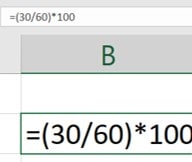
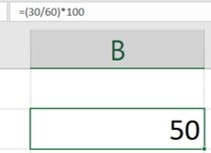
✍De esta manera podremos observar que el 50% de personas llegan temprano al trabajo
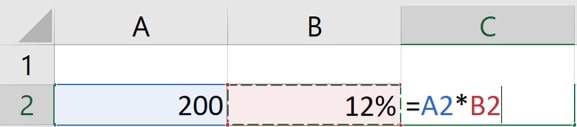
Segundo ejemplo: Miguel tiene un negocio que vende libros a S/.200 y debido a la venta de su producto, saca una promoción o descuento del 12% , para este caso se debería hacer la siguiente operación
😀Escribimos la siguiente fórmula en Excel
=A2*B2😀Seleccionando el entero multiplicado por el porcentaje de descuento en este caso
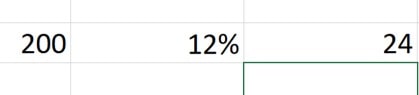
😀Nos dará el resultado que el descuento equivale a S/.24
Como convertir un número decimal a un porcentaje
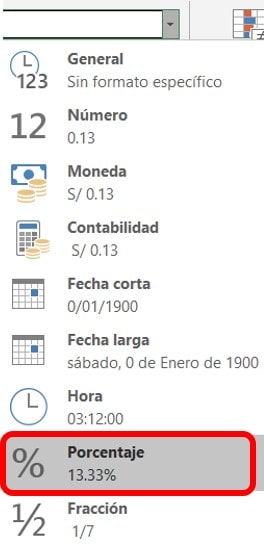
👉En el caso de que Excel arroje nuestro resultado en un valor decimal como este

Seleccionamos el formato de número ubicado en la parte superior y damos clic en el valor de porcentaje
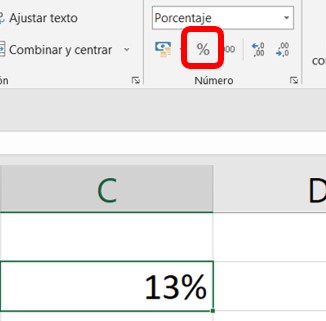
👉O también seleccionamos el botón señalado para que nuestro valor quede como porcentaje más rápido
Restar porcentaje a un valor en Excel
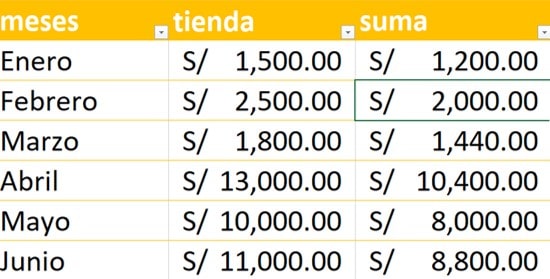
📌En una tabla tenemos los siguientes datos, y para aplicarle una resta de un 20% a los valores de la tienda aplicaremos la siguiente fórmula

recuerda que la fórmula varía de acuerdo a la posición de tu tabla o rango de datos
=C3-(C3*$G$3)
Como veremos el resultado es 1200, esto quiere decir que el 20% de 1500 es 300 soles
Sumar porcentaje a un valor en Excel
📌Con los mismos datos sumaremos un 20% a nuestros valores de la tienda
La fórmula cambiará reemplazando el símbolo (–) con el símbolo (+) de esta manera
=C3+(C3*$G$3)
😉Viendo el resultado podemos comprobar que los porcentajes están correctamente restados y sumados

El signo dólar $
😉En un concepto resumido el símbolo del dólar es una herramienta de Excel para fijar referencias de las celdas ósea mantenerla sin cambiarla tanta de columnas como de celdas
Para hacer el símbolo del dólar presionamos las teclas Shift+ 4
A continuación te presentaré unos artículos relacionados, para que sigas aprendiendo con nosotros o en el canal El Tío Tech
👉Cómo sumar porcentaje en Excel
👉Gráfico progreso circular en Excel (anillo con porcentaje)
Gráfico circular con porcentajes dinámicos en Excel
Mostrar valores como porcentaje en Tablas dinámicas
Luego puedes aprender paso a paso de manera gruatita con todos nuestros cursos Aquí.




Responses