
INSERTAR ÍNDICE AUTOMÁTICO | NORMAS APA 7ma EDICIÓN

Insertar un índice automático desde la pestaña referencias, dando clic en la tabla de contenido y seleccionando la primera opción para tu índice automático el cual será de gran ayuda para tus trabajos en Word, pues se estará actualizando constantemente, conoce más sobre el programa de Word con El Tío Tech

🔴Duración: 38:17 min
Ventajas del índice automático
- Se actualiza constantemente, si cambias alguna parte o estructura del documento Word también se actualiza la tabla
- Presionando la tecla CTRL podemos desplazarnos a cualquier parte del documento, esto también funciona en el archivo PDF
- Tiene un panel de navegación rápida para un desplazamiento más fluido con el usuario
- Trabajas con esquemas
Crear índice automático
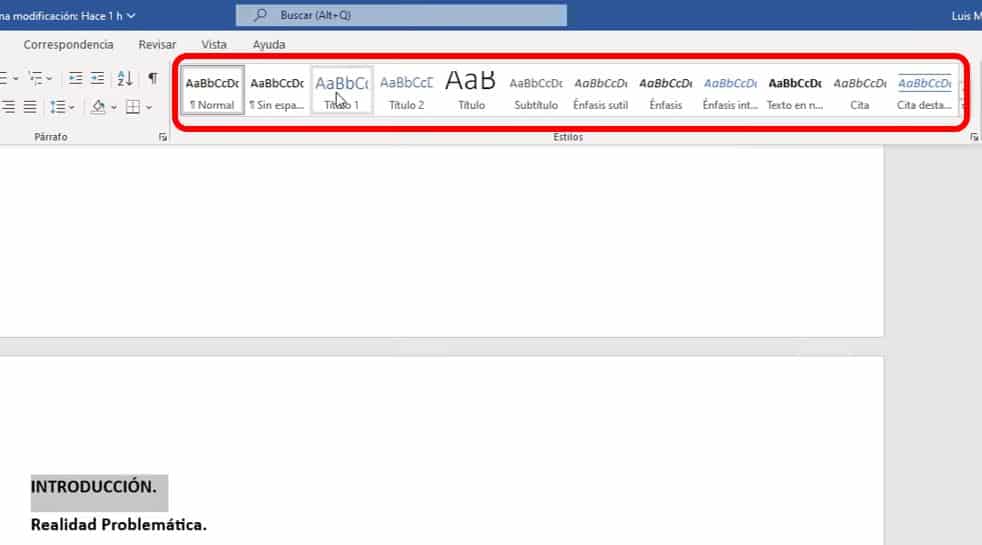
Aplicar Estilos de Títulos
✍Seleccionamos los títulos principales para asignar en la pestaña Inicio en el bloque señalado el estilo de título
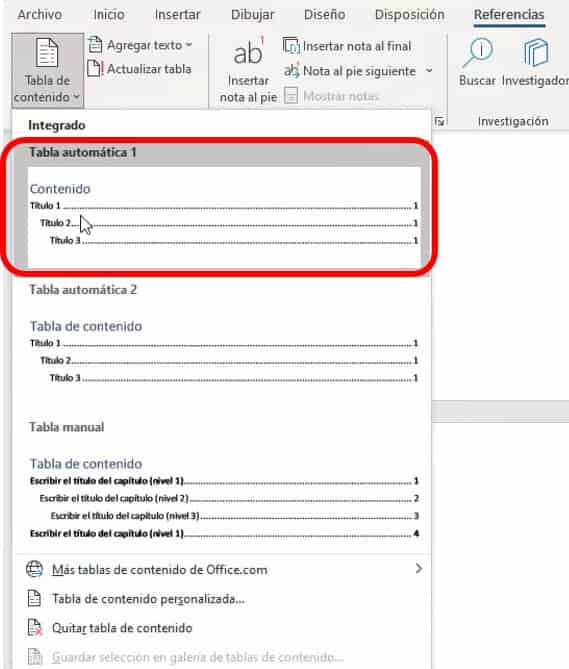
Insertar Índice Automático
😃Para crear nuestro índice automático nos dirigimos a la pestaña de Referencias y damos clic en la herramienta seleccionada
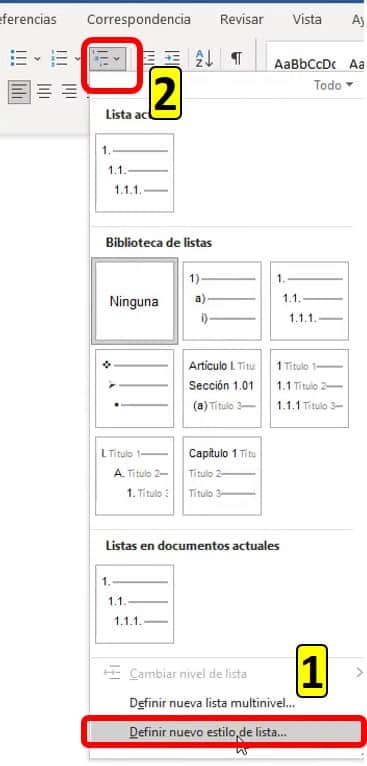
Aplicar Numeración Multinivel Mixta a títulos y subtítulos
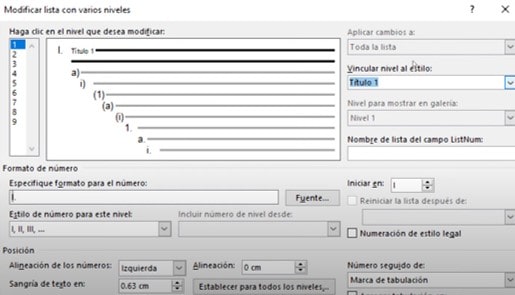
👉Para crear la numeración multinivel mixta vamos a presionar en la herramienta marcada>definir nuevo estilo de lista
Dentro de la ventana emergente seleccionamos el formato de numeración para diseñar nuestro estilo
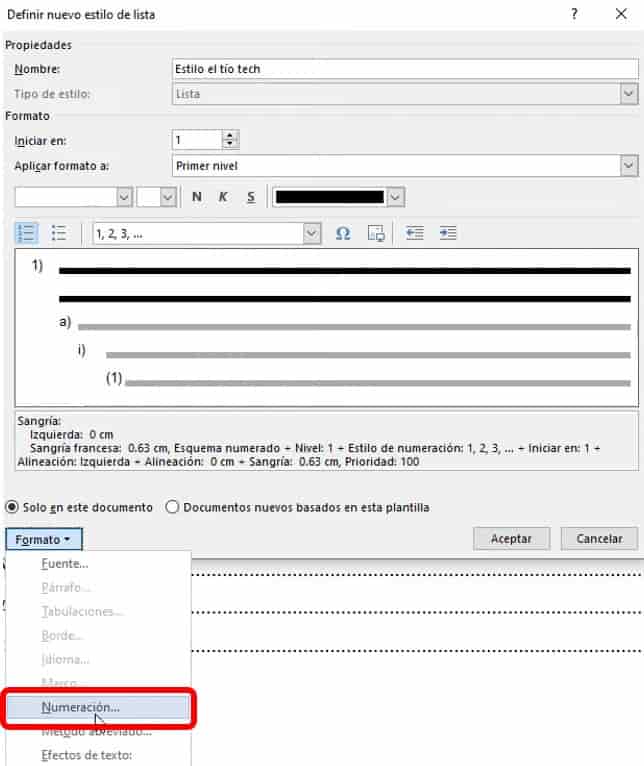
En esta nueva ventana procedemos a indicar los títulos que se pondrán con una cierta numeración seguido de los otros títulos o subtítulos que tendrán la numeración diferente
Verificar si existen secciones
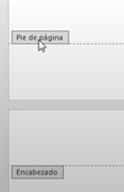
👉Damos doble clic en la parte inferior de cualquier hoja de Word y en el caso de que solo se muestre el nombre de pie de página sin ninguna otra palabra es porque no contiene secciones, caso contrario debería decir sección y el número correspondiente
Crear secciones
😉Entonces ahora para crear las secciones damos clic en la parte final de una hoja Word y presionamos salto de página que esta ubicada en la pestaña disposición

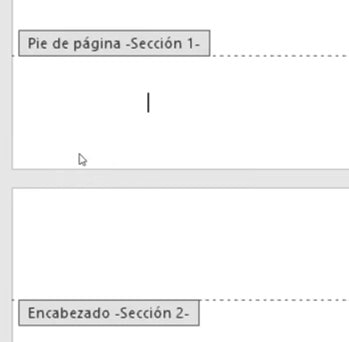
Al aplicar un salto de página creamos una sección en nuestro documento Word por lo que debería aparecerte de esta forma
Insertar paginación Romana y Arábiga en listas de Word
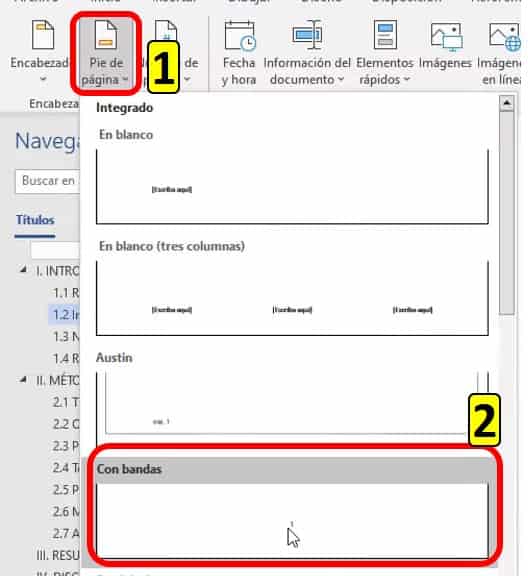
😉Para crear una paginación en Word entramos al pie de página y dentro seleccionamos la opción señalada o alguna otra de las opciones que nos muestra el programa
Luego en el número creado le damos clic derecho y elegimos la opción “formato de número de página”
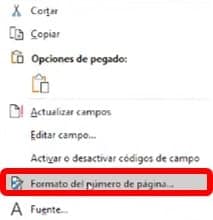
En la ventana emergente seleccionamos el formato de número y la página de inicio para el formato




Responses