
Como cambiar el nombre de tu canal de YouTube

Si quieres cambiar el nombre de tu canal de YouTube ingresa a tu navegador, y dirígete a la configuración del perfil, accede a tu cuenta y personaliza tu canal, entra a la pestaña de información básica, y cuando hayas terminado de cambiar tu nombre del canal de YouTube guarda los cambios, aprende más sobre los servicios de Google con El Tío Tech
🔴Duración: 04:40 min
Guía Rápida para cambiar el nombre a tu canal de YouTube
- Ingresa a la página de YouTube con tus datos de usuario.
- Dirígete a tu foto de perfil y selecciona la opción “Tu canal”.
- Haz clic en “Personalizar canal”.
- Clic en la pestaña “Información básica”.
- Luego usando el icono del lápiz de la derecha del nombre cambia tu nombre del canal de YouTube
- Si también deseas cambiar la descripción del canal, haz clic en Descripción
- Finalmente “Haz clic en “Publicar” para guardar los cambios.
Cambiar el nombre desde celular:
- Abre la app de YouTube y toca en la foto de perfil.
- Haz clic en “Tu canal”.
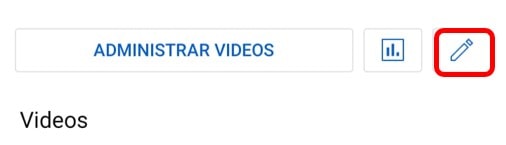
- Ubica y selecciona “Editar canal”.
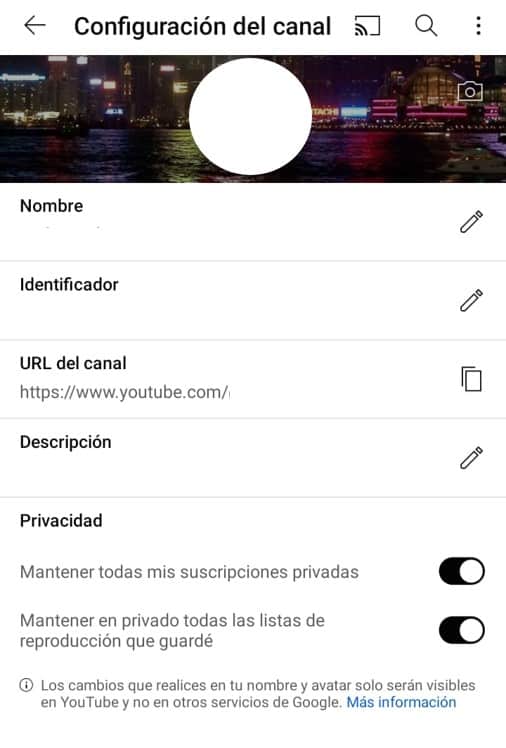
- Cambia tu nombre en YouTube y si deseas la descripción del canal que está en el mismo lugar
- Finalmente guarda los cambios
Guía paso a paso para cambiar el nombre de tu canal en YouTube
Ahora pasaremos a explicarte paso a paso como puedes cambiar tu nombre y descripción de tu canal de Youtube, puedes aprender mucho más sobre Youtube, Excel, Word, PowerPoint, etc, con los cursos gratuitos de El Tío Tech no es necesario que no sepas por donde empezar, todos los capítulos estan ordenados para que los entiendas mejor
Acceder a la página
🤓Accede a la página de YouTube con tus datos de usuario, puedes entrar desde cualquier navegador, y si estás logueado en uno de preferencia usarlo
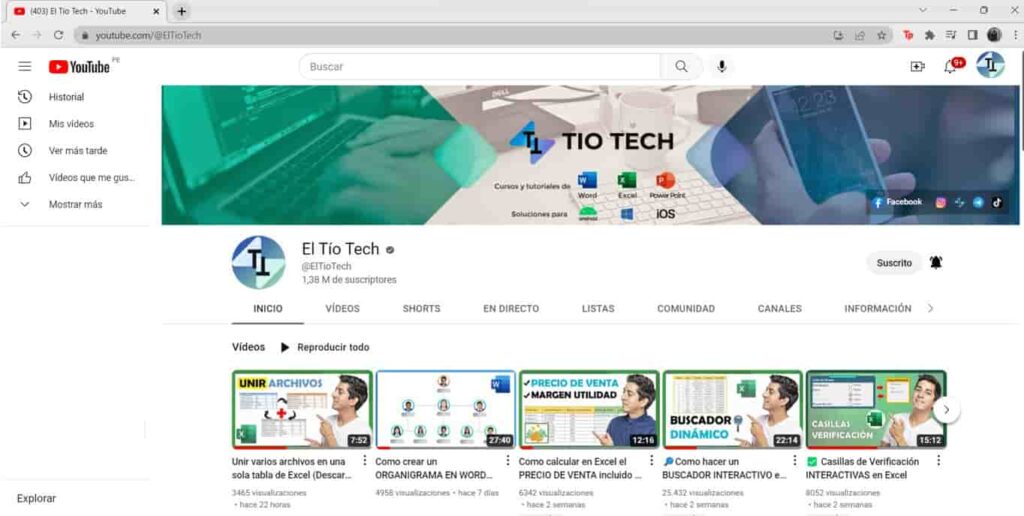
👉Da un clic en tu foto de perfil, seguido a esto darás un clic en la opción “Tu canal” para ingresar a la configuración
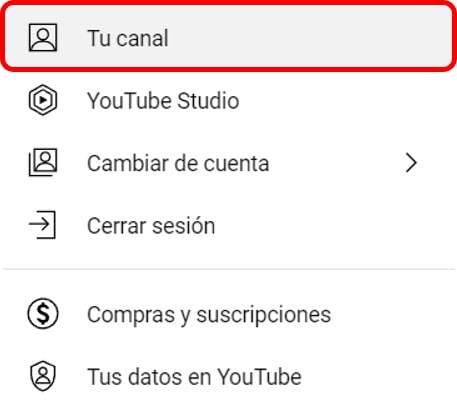
Menú de configuración de YouTube
👉Una vez que hayas ingresado al menú de configuración de tu canal, da un clic sobre el botón personalizar canal

👉Ahora para cambiar la descripción y nombre del canal de YouTube, dirígete a la tercera pestaña mostrada “Información básica”
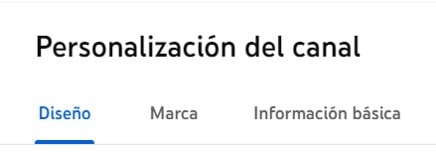
Editar datos del canal de YouTube
✍Dando clic en el botón de lápiz marcado podrás editar el nombre del canal y la descripción

Aplicar cambios
💾Aplicarás los cambios después de dar clic en el botón de publicar, no podrás volver a cambiar el nombre hasta dentro de 24hrs

Cambiar el nombre desde celular paso a paso
Acceder al canal
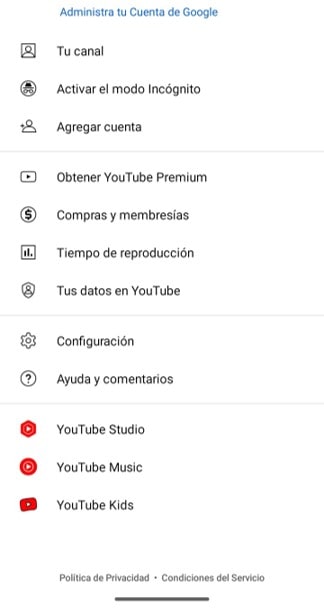
🏅Ingresa a YouTube desde tu celular, debe ser la aplicación original
Menú de configuraciones
😀Luego ve a tu perfil dando clic en la imagen de tu canal, paso seguido selecciona la opción “Tu canal”
😀Dentro del menú de configuraciones da clic en “editar canal”
Editar información
😉Ahora dentro cambia el nombre del canal de YouTube y si deseas también la descripción del mismo
Consejos
😉Si manejas redes sociales o de streaming relacionados a tu canal de YouTube mantén un mismo nombre para todos😉
🤓Cambia el nombre de tu canal en caso de no generar las vistas o suscriptores que deseas llegar, pero si tus vistas, suscriptores, etc. están incrementando no es muy recomendable
Advertencia para canales verificados
- No es posible cambiar el nombre de usuario por uno común en la plataforma de YouTube
- Puedes cambiar el nombre de tu canal un par de veces, si lo haces contantemente se quedará con un nombre para siempre, o la plataforma te puede restringir el acceso
- Puedes cambiar tu nombre de YouTube en una cuenta estándar sin marca, pero esta cambiará automáticamente el nombre de tus demás servicios en Google
A continuación te presentaré unos artículos relacionados, para que sigas aprendiendo con nosotros o en el canal El Tío Tech
👉Cómo crear una cuenta de Google
👉Como eliminar las notificaciones en Google Chrome
Cómo usar Google Maps en 2021 [ TUTORIAL COMPLETO ]
Luego puedes aprender paso a paso de manera gruatita con todos nuestros cursos Aquí.



Responses