
Como usar el relleno rápido en Excel

Sabías que el relleno rápido en Excel es capaz de predecir múltiples columnas según el patrón que le des, usando esta gran herramienta de relleno rápido de Excel puede autocompletar diferentes celdas al mismo tiempo en el que escribes un dato, según el patrón que Excel reconozca.

🔴 Duración: 00:54 seg.
¿Qué es el relleno rápido en Excel?
🧠 Como su nombre lo indica, rellena automáticamente los datos entre celdas de una columna cuando detecta un patrón, sea de números, datos en texto, correos con dominios, etc. Es bastante útil al tener tablas con datos que se convertirán u que requieran una acción en la cual te tomará mucho tiempo llenarlas manualmente.
Como usar el relleno rápido en Excel
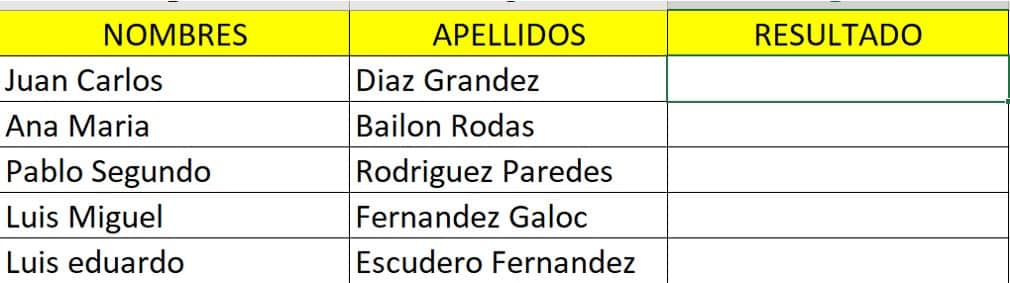
🤔 En este caso tenemos una tabla de datos en los que dividiremos los nombres mostrados en palabra por palabra en diferentes celdas, de la siguiente manera escribimos en la primera fila de la columna nombres los valores y repetimos el paso de forma manual con la segunda fila.
Al hacer esto, Excel podrá reconocer un patrón y de acuerdo a esto te dará datos en las siguientes celdas prediciendo la acción que quiere ejecutar, si quieres conocer más sobre como dividir o juntar textos en Excel puedes dar clic Aquí.
🤔 Para hacer una separación de textos entre celdas de forma rápida nos dirigimos a una celda y de forma manual escribimos los nombre y apellidos en la fila, de esta manera:

✍ Luego en la pestaña “INICIO” presionamos el botón relleno rápido debajo de una de las columnas en las que ubicamos el nombre por separado.

🔵 Automáticamente, la inteligencia artificial creará un patrón de relleno para darnos nuestros datos por separado y realizamos el mismo paso con los otros nombre y apellidos.

Relleno rápido en Excel
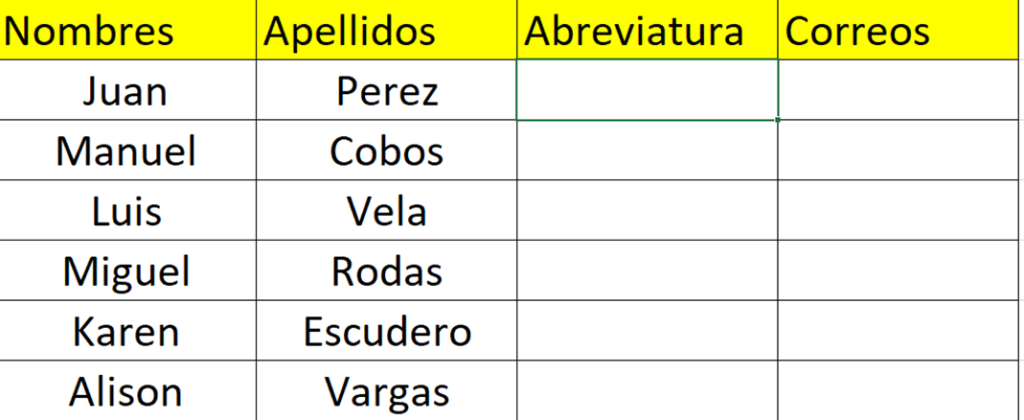
🤓 Te presentamos algunos de los ejemplos en los que puedes usar el relleno rápido de Excel, para hacer uso de esta herramienta dependerá de la cantidad de tus datos a repetir en tu hoja Excel y la ubicación de estos mismos, en este caso será en la siguiente tabla:
Abreviaturas con relleno rápido en Excel
🟢 Tenemos los siguientes nombres en esta tabla, los cuales juntaremos en la columna de abreviaturas escribiendo la primera letra de un nombre seguido de la siguiente celda de esta manera:
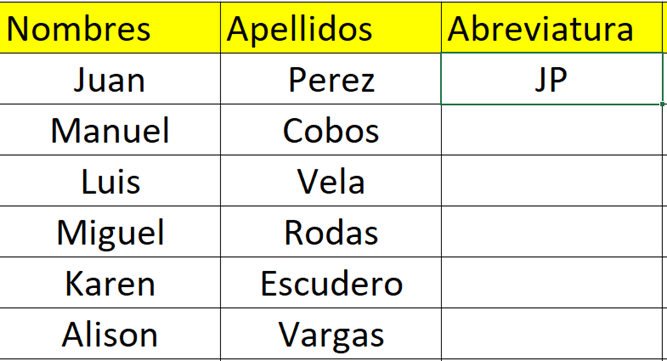
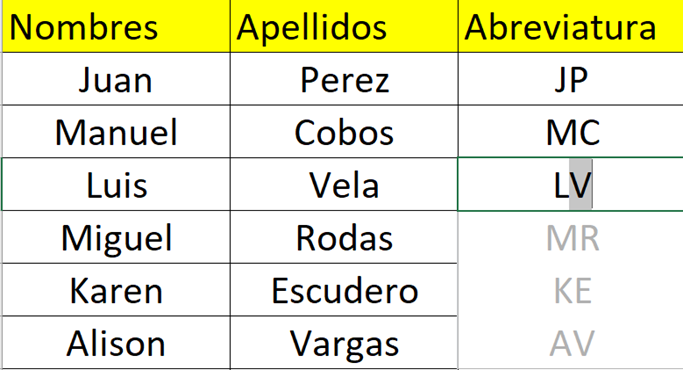
🟢 Al escribir en la celda debajo del mismo modo que con la primera automáticamente se mostrará un patrón de las siguientes celdas que predice los valores para el resto de la columna, al dar ENTER, en caso de que no se muestre puedes presionar el botón de auto relleno como se mostró anteriormente.
Crear correos con el relleno rápido de Excel
🔵 De la misma forma, queremos crear un correo con un dominio en Excel, lo escribimos en la primera fila de la columna de correos de esta manera:
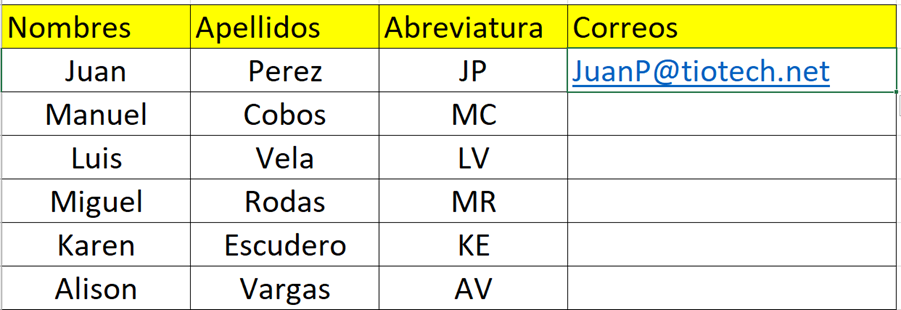
🔵 Al escribirlo en la siguiente fila se presentará nuevamente la predicción de los valores siguientes como se muestra en la imagen, en caso de que no se presente de esta manera puedes escribir manualmente hasta la tercera fila para que Excel reconozca el patrón con más claridad.

🤓 Si te gusto nuestro tutorial de, te invitamos a suscribirte en el canal de YouTube donde podrás encontrar las mejores Guías, tutoriales y consejos sobre Excel, Word, PowerPoint y muchas más herramientas tecnológicas.
A continuación, te presentaré unos videos relacionados, para que sigas aprendiendo con nosotros:
👉 Como convertir a números Romanos en Excel



Responses