
La función Dividir Texto de Excel para separar palabras fácilmente

Hoy aprenderemos a usar la increíble función Dividir Texto de Excel para separar palabras fácilmente. Siempre fue todo un reto dividir palabras en celdas separadas o dividir largas cadenas de texto según un delimitador ya sea una coma, punto y coma, espacios o guiones. Teníamos que apoyarnos de muchas funciones de Excel para lograr dividir cadenas de texto pero ahora te enseñaremos a usar esta magnífica función actualizada
📌Dividir por un delimitador
Para separar los textos de Excel separados por un delimitador en particular nos guiaremos de la siguiente fórmula
=DIVIDIRTEXTO( )Esta es la función específica que usaremos y su estructura estará basada de acuerdo a los delimitadores diferentes que contenga el texto
Para este ejemplo usaremos un solo delimitador entonces su fórmula será así:
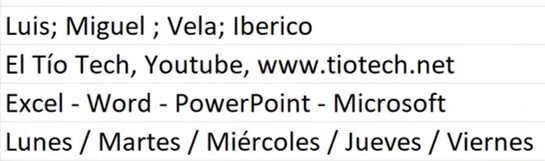
Fórmula para Dividir
=ESPACIOS(DIVIDIRTEXTO(B2;”:”)Agregamos la función espacios al frente para que elimine los espacios entre las palabras ya que puede ocasionar problemas

📌Dividir por delimitadores diferentes
Cuando nuestra celda tenga diferentes delimitadores para separar el texto como en este caso
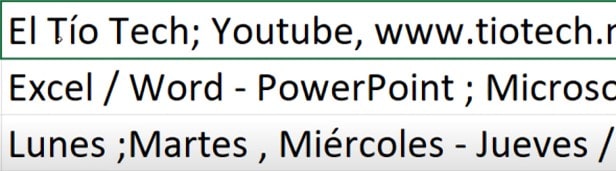
Agregaremos la misma fórmula solo que la ampliaremos para hacer uso de ambos delimitadores, tengamos en cuenta que cuando hay más de un delimitador tendremos que usar las llaves para que funcione correctamente

Fórmula para Dividir
=ESPACIOS(DIVIDIRTEXTO(B2;{”;”;”,”})

📌Dividir obviando grados académicos como Dr. Mg. Ing.
Existe el caso en el que usaremos como delimitadores a ciertos grados académicos como se muestran aquí
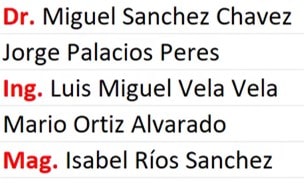
En la cual existen varios delimitadores dentro de estas celdas, al ejecutarlas probablemente nos queden celdas vacías

Para ajustar estas tendremos que argumentar en la fórmula de esta manera
=DIVIDIRTEXTO(B2;{”Dr.”;”Ing.”;”Mag.”};;Verdadero)
📌Dividir en columnas
En este caso haremos uso de la función para dividirlas entre columnas nos ubicamos debajo de la celda y usamos la función normalmente

=DIVIDIRTEXTO(B2;”: ”;”,”)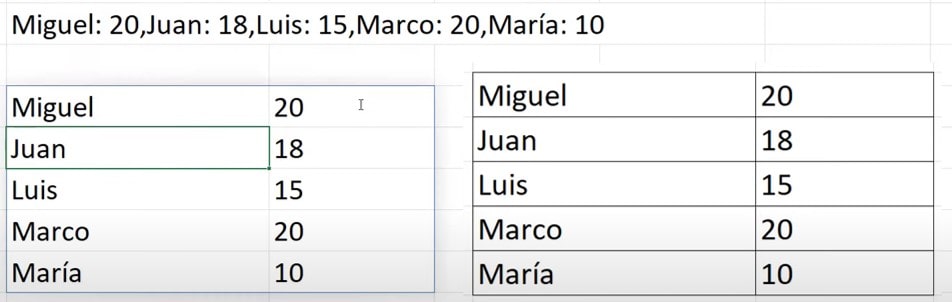
📌Dividir y después ordenar alfabéticamente
La función de separar los textos también trae consigo ordenar alfabéticamente las celdas después de su argumentación, para esto usamos la misma función de siempre para dividir los textos
Y luego agregaremos el argumento Ordenar y rellenamos la fórmula de esta manera
=ORDENAR(ESPACIOS(DIVIDIRTEXTO(B2;”;”));;;VERDADERO

De esta manera aplicando la función Ordenar a la matriz esta se presentará correctamente cumpliendo su función

🎯Video referente a La función Dividir Texto🎯

Para más Tutoriales, Cursos y Guías Suscríbete a nuestro canal de Youtube.
A continuación te presentaré unos videos relacionados La función Dividir Texto, para que sigas aprendiendo con nosotros:
👉Permitir varios filtros por campo en Tablas dinámicas
Agrupar datos en tablas dinámicas
👉Mostrar detalles en Tablas Dinámicas
Puedes aprender paso a paso de manera gruatita con todos nuestros cursos Aquí.


Responses