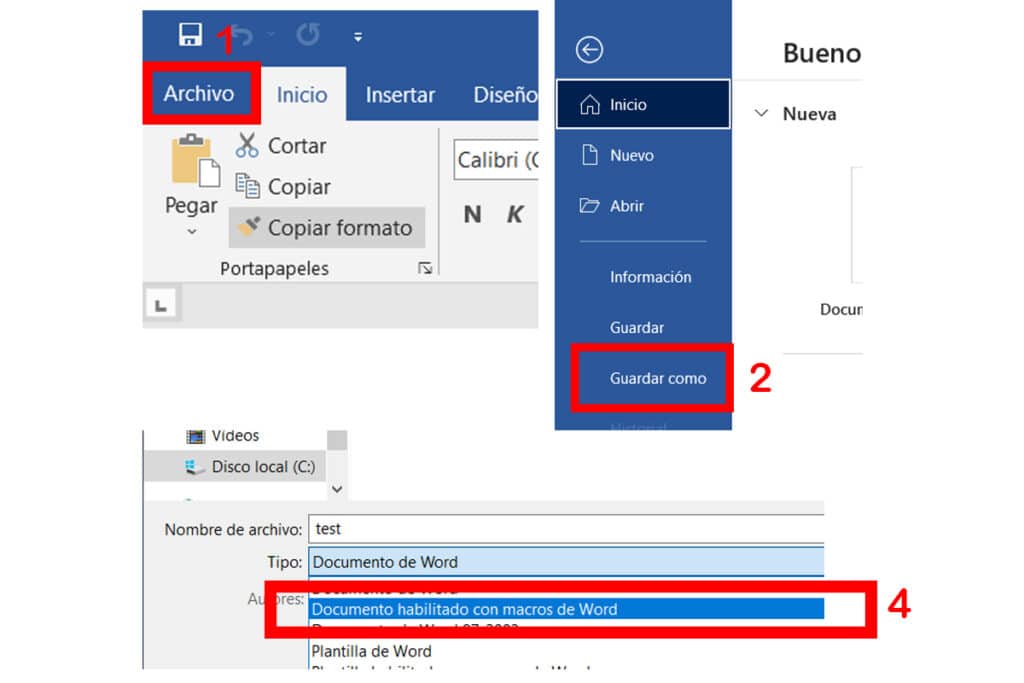
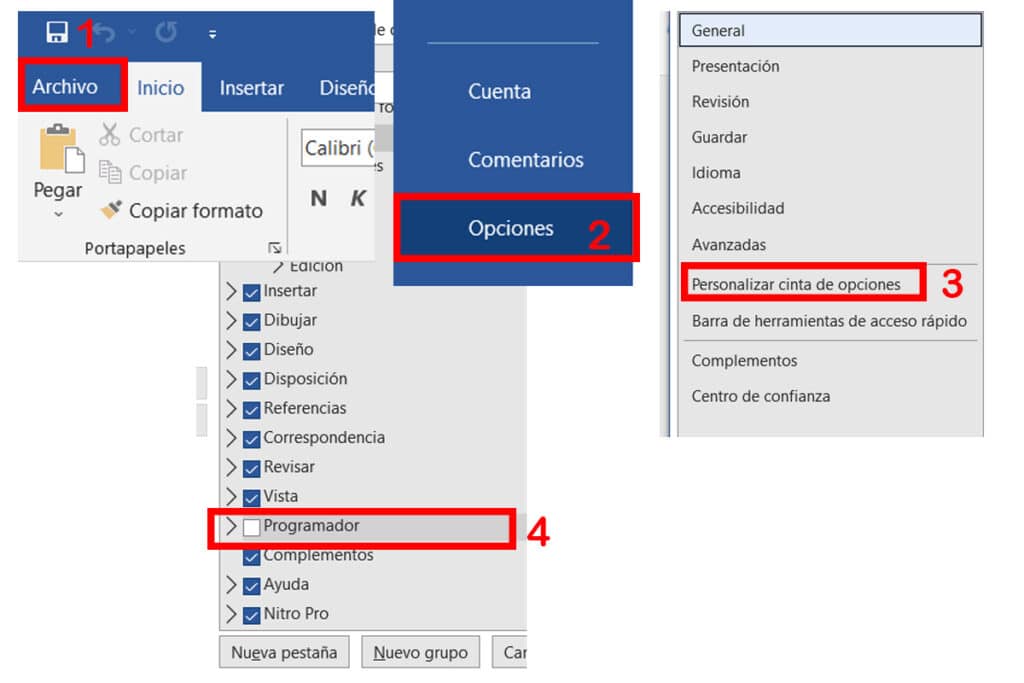
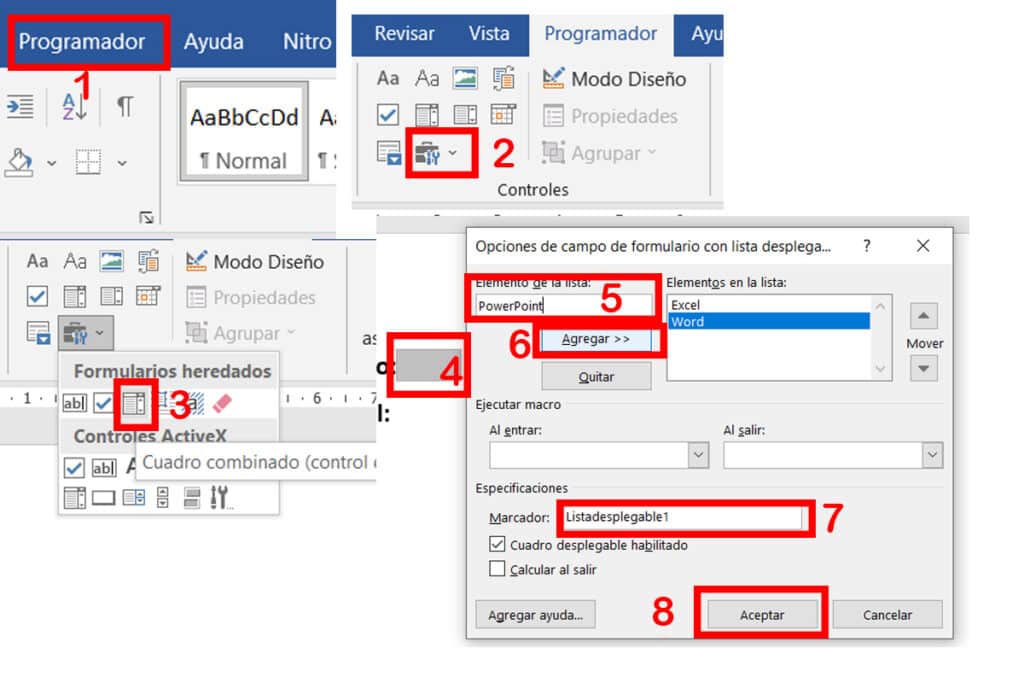
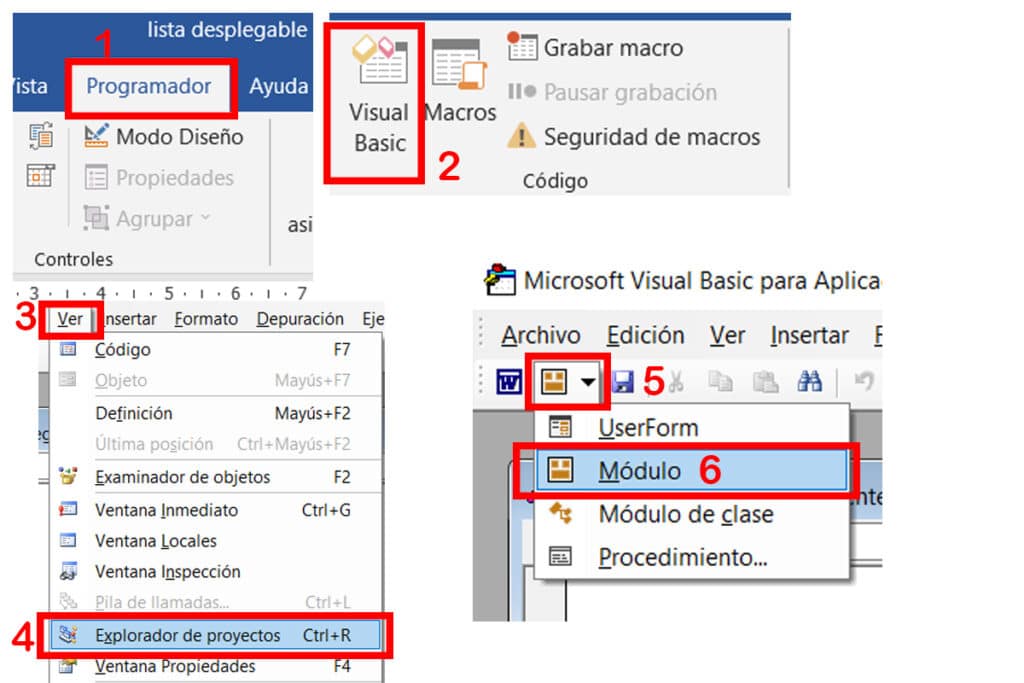
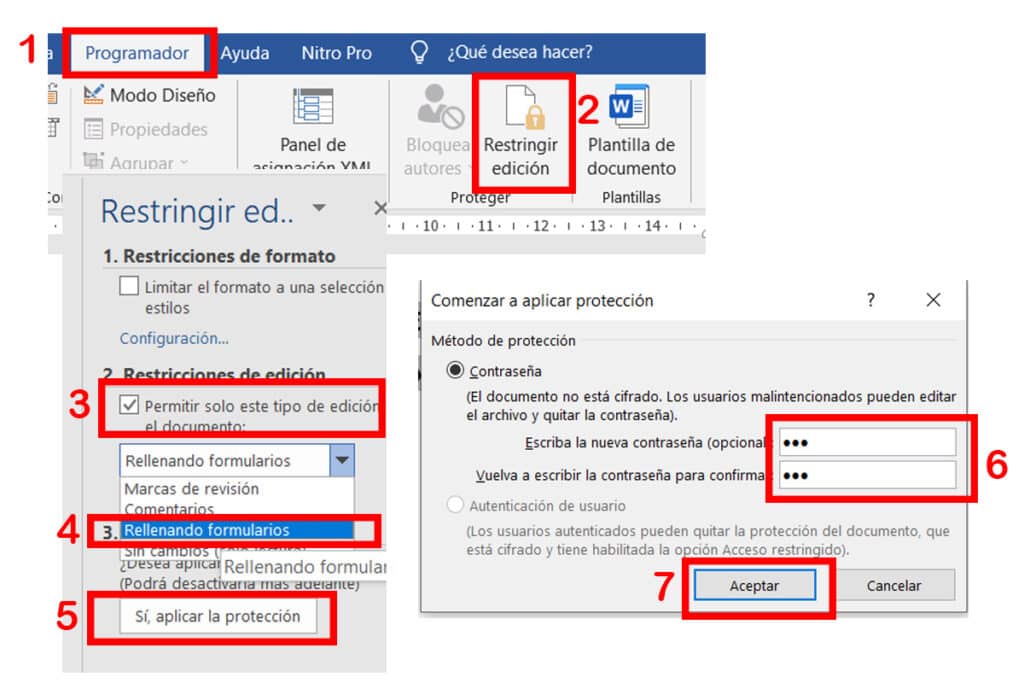
En esta oportunidad te enseñaremos como crear una lista desplegable dependiente Word.
Entendemos por una lista desplegable dependiente Word, cuando la selección de la primera lista afectará en las opciones de las siguientes listas, permitiéndonos tener un mejor control en las opciones que elegirá el usuario.
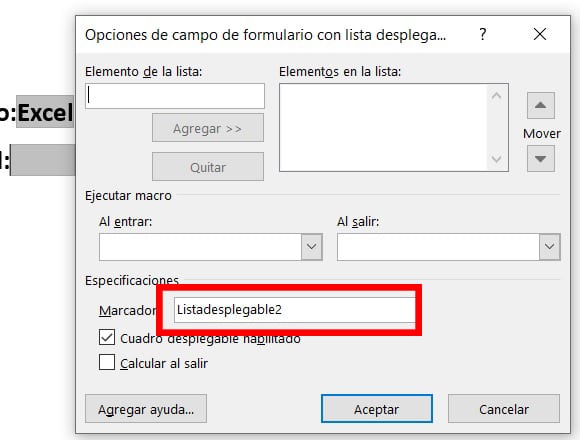
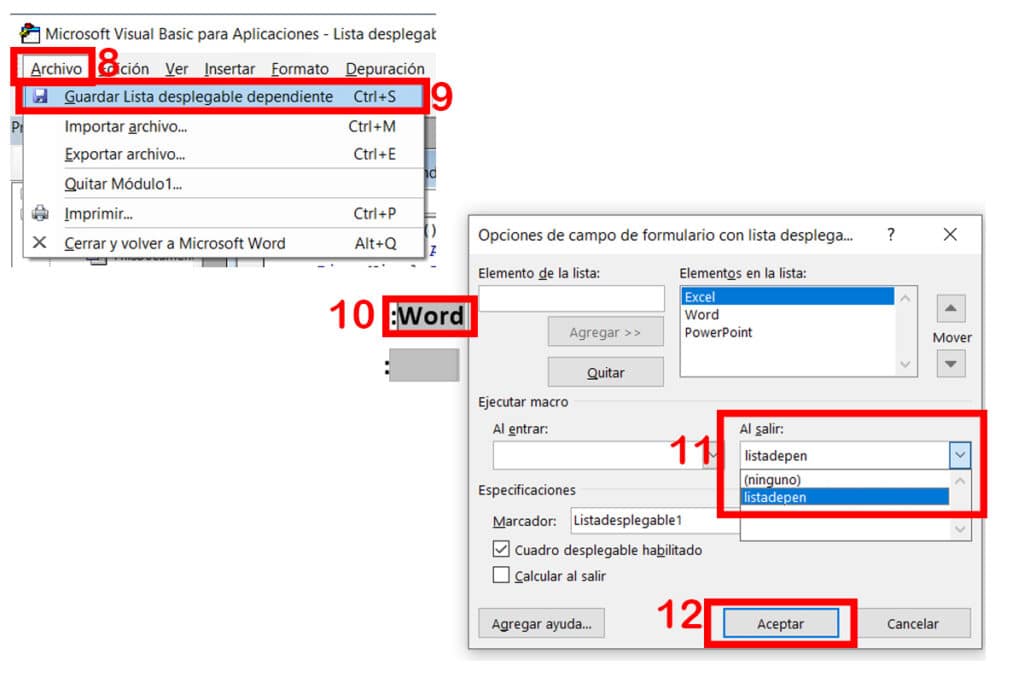
9. Con los pasos ya aprendidos anteriormente crearemos la 2da lista desplegable dependiente Word y guardamos el nombre para usarla en la macro.
Sub listadepen()
Dim xCurso As FormField
Dim xNivel As FormField
Set xCurso = ActiveDocument.FormFields(«Listadesplegable1»)
Set xNivel = ActiveDocument.FormFields(«Listadesplegable2»)
»If ((xDirection Is Nothing) Or (xState Is Nothing)) Then Exit Sub
With xNivel.DropDown.ListEntries
.Clear
Select Case xCurso.Result
Case «Excel»
.Add «Excel Básico»
.Add «Excel Intermedio»
.Add «Excel Avanzado»
.Add «Excel VBA»
Case «Word»
.Add «Word Básico»
.Add «Word Intermedio»
.Add «Word Avanzado»
Case «PowerPoint»
.Add «PowerP Básico»
.Add «PowerP Intermedio»
.Add «Powerp Avanzado»
End Select
End With
End Sub
En esta oportunidad vamos a aprender a crear una Lista Desplegable Dependiente WORD.
Para más Tutoriales, Cursos y Guías Suscríbete a nuestro canal de Youtube.
👀A continuación te presentaré unos videos relacionados, para que sigas aprendiendo con nosotros:
👉Como Crear Letras Punteadas en Word (Calcar Letras)
Como insertar y trabajar con formas en WORD
👉Como instalar complementos útiles en Word
Puedes aprender paso a paso de manera gratuita con todos nuestros cursos Aquí.
Limpia la memoria de tu celular eliminando archivos almacenados de WhatsApp. ¿No sabes qué te llena la memoria del celular? Muy probablemente sea WhatsApp. En…
Aprende a usar Google Maps y todas sus herramientas desde la web y desde la app móvil. En este vídeo te mostraré cómo explorar distintos…
Aprende a diseñar un cuadro sinóptico con total libertad en PowerPoint. Usaremos dos métodos: Desde cero y usando SmartArt. Recuerda descargar el archivo para practicar.
En este video vamos a aprender a convertir de PDF a Word fácil y rápido. Aprende a convertir un archivo PDF a uno de Microsoft…
[et_pb_section fb_built=»1″ _builder_version=»4.10.8″ _module_preset=»default» min_height=»454.6px» custom_margin=»||-47px|||» custom_padding=»4px||8px|||» global_colors_info=»{}»][et_pb_row _builder_version=»4.10.8″ _module_preset=»default» global_colors_info=»{}» custom_margin=»-22px|auto||auto||» custom_padding=»16px|||||»][et_pb_column type=»4_4″ _builder_version=»4.10.8″ _module_preset=»default» global_colors_info=»{}»][et_pb_text _builder_version=»4.10.8″ _module_preset=»default» custom_padding=»||0px|||» hover_enabled=»0″ global_colors_info=»{}» sticky_enabled=»0″] En este…
Responses