
Cómo generar un Código QR en Excel

Generar un código QR en Excel; abre diferentes enlaces con un código QR en tu hoja Excel, para crear tu código QR en Excel agrega el complemento desde la tienda de complementos Microsoft ubicada en la pestaña insertar, conoce más sobre complementos en Excel con El Tío Tech

🔴Duración 00:42 segundos
Crear código QR en Excel
📌Para crear nuestro código haremos uso de un complemento llamado “QR CODE TRACKER”

Nos dirigimos a la pestaña insertar y nos ubicamos en la sección de complementos

Agregar Complementos
✍Una vez dentro de la ventana de complementos buscamos el nombre mencionado anteriormente en la tienda, cuando lo encontremos le damos clic en agregar
Por si no reconoces el complemento tiene la imagen señalada

Generar código QR
😉Una vez agregado el complemento del código en Excel damos clic en nuestro enlace para ver su función por el panel

Damos clic en crear, puede estar en español o en inglés como «Generate QR code» y así podremos insertar el código de acuerdo a nuestro enlace, podremos tambien crearlos para que los conduzca a una imagen u otro archivo Excel en línea

Qué es un código QR y para qué sirve
🤔El código QR traducido por sus siglas en ingles “Quick Response” respuesta rápida, vendría siendo la evolución del código de barras permite visualizar la información de un enlace al escanearlo, tiene muchas más funciones fuera de visualizar información como para pagar compras desde el celular ya que el escaneo más rápido es a través de la cámara del celular
A continuación te presentaré unos artículos que te podrían interesar, para que sigas aprendiendo con nosotros o en el canal El Tío Tech
👉Como instalar complementos útiles en Word
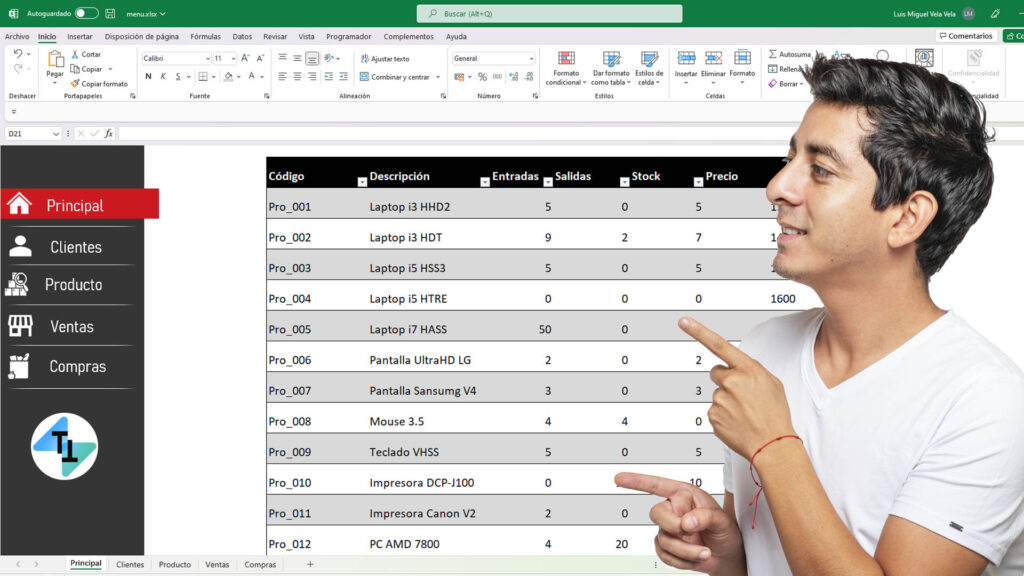
👉HACER MENÚ INTERACTIVO en EXCEL con Botones (SIN MACROS)
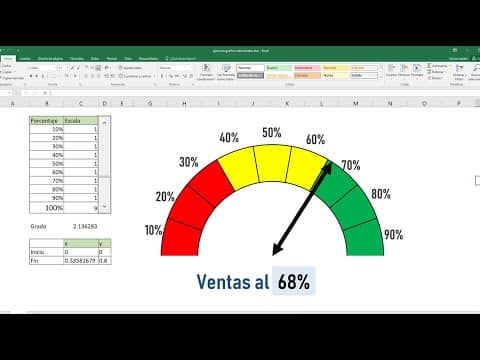
Como crear un gráfico de velocímetro en Excel
Luego puedes aprender paso a paso de manera gruatita con todos nuestros cursos Aquí.

Responses