
Capítulo 12: Imágenes en Microsoft Word

Imágenes en Microsoft Word el recurso visual de los más importantes en el programa Word, insertamos imágenes en Word desde la pestaña Insertar y al presionar en ella nos mostrará las opciones de edición conoce los trucos del programa con El Tío Tech

🔴Duración: 14:42 min
¿Cómo insertar una imagen en Word?
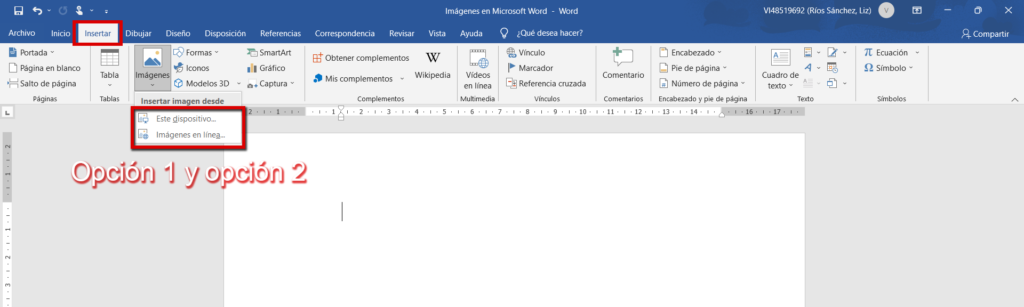
👉Para colocar a Word la imagen que tienes guardada en tu PC , lo primero es ubicarnos en la pestaña Insertar, luego en la opción imágenes y finalmente en este dispositivo.
👉La segunda opción es cuando deseas insertar una imagen que esta en línea.
En cualquiera de las dos opciones solo seleccionamos la imagen que queramos y después clic en Insertar.
¿Cómo cambiar de tamaños o mover las imágenes en Word?
👉 Para cambiar el tamaño de una imagen primero debemos seleccionarla, arrastramos un controlador de cualquiera de las esquinas de acuerdo al tamaño que deseamos y listo.
👉 Para mover una imagen seleccionamos la misma, luego clic derecho, clic en opción ajustar texto.




Responses