
Crear Campos Calculados en Tablas Dinámicas Excel

A continuación en este punto del curso gratuito del Tío Tech tenemos para ti este capítulo vamos a aprender a utilizar y crear Campos Calculados en Tablas de Excel, de la forma más sencilla y rápida para cumplir con tus labores o cualquier necesidad que involucre los Campos Calculados en Tablas de Excel
📌¿Qué son los campos calculados?
Los campos calculados son columnas o filas que obtienen su valor de la operación realizada entre algunas de las otras columnas existentes en la tabla dinámica.
Aplicar campos calculados es muy útil porque nos permite crear o generar un campo extra en tu tabla dinámica pero personalizado.
📌¿Cómo crear campos calculados?
Para crear campos calculados debemos realizar lo siguiente:
✅Crear tabla dinámica
👉🏻En primer lugar lo que debemos hacer es crear nuestra tabla.
👉🏻Nos dirigimos a la pestaña Insertar y seleccionamos Pivot Table.
En este caso crearemos nuestra tabla dinámica en la misma hoja.
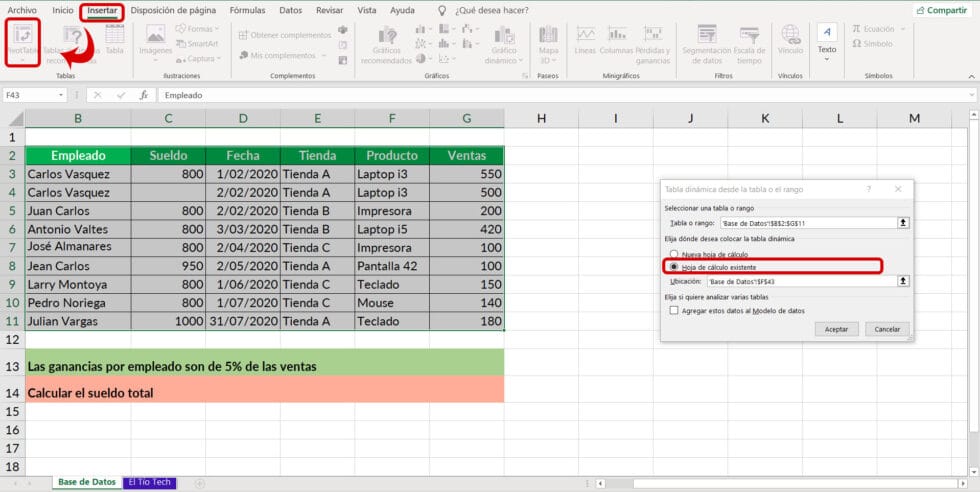
👉🏻Luego procederemos a estructurar nuestra tabla dinámica, en este caso colocaremos Ventas en Valores y Vendedores en Filas.
✅Campos calculados en tablas dinámicas
Para crear un campo calculado debemos realizar los pasos que detallamos a continuación:
Ya teniendo creada nuestra tabla dinámica, en este caso es la siguiente:
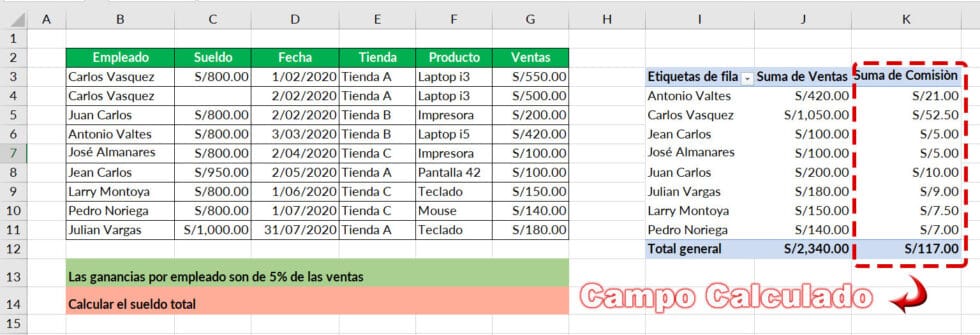
En este caso vamos a calcular el 5% de las ventas por vendedor.
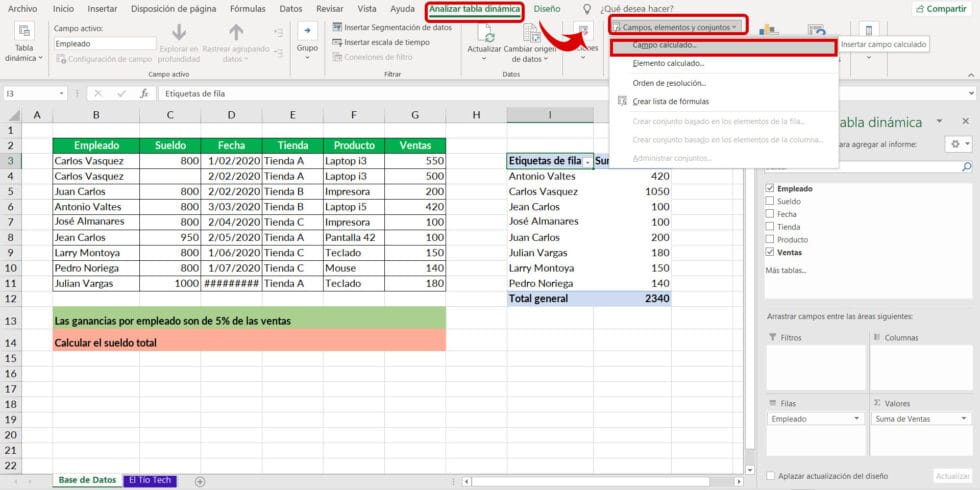
👉🏻Haremos clic en la pestaña Analizar tabla dinámica.
👉🏻A la derecha superior encontraremos el grupo de Calculo, damos clic en Campos, elementos y conjuntos.
👉🏻Haremos clic en campos calculado.
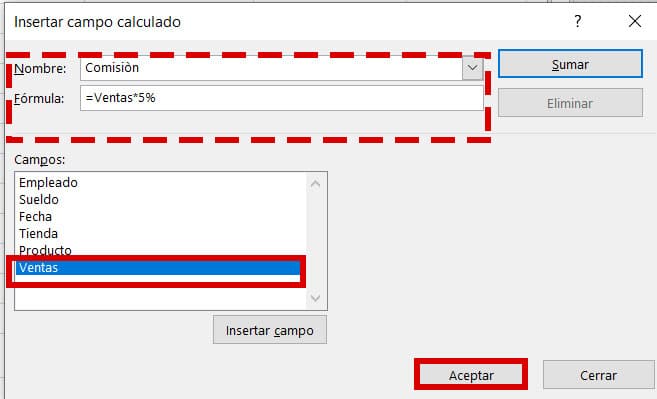
👉🏻Luego en la ventana emergente que nos aparece, añadiremos el nombre. En este caso colocaremos Ganancias al 5%
👉🏻En fórmula pondremos =haremos dos veces clic en ventas * 5%.
👉🏻Haremos clic en Aceptar para crear los Campos Calculados en Tablas de Excel
👀Observaremos que nos aparece la columna en donde se aplica la fórmula.
Después procederemos a calcular el sueldo total
Realizaremos el mismo procedimiento detallado anteriormente y aplicaremos la siguiente fórmula:
=SUELDO+»GANANCIAS»al 5%
👀Observaremos en nuestra tabla el nuevo campo calculado.
Descargar el archivo del capítulo Campos Calculados en Tablas de Excel
🎯Video referente🎯
Si tuviste algún inconveniente, duda o se te dificulto la explicación de como crear Campos Calculados en Tablas de Excel por medio de esta publicación
Te invito a ver el siguiente video donde los pasos son más detallados
Y a dejar un comentario para resolver tus dudas o desde el mismo canal de tutoriales y aprendizaje El Tío Tech dando clic Aquí

A continuación te presentaré unos videos relacionados a los Campos Calculados en Tablas de Excel, para que sigas aprendiendo con nosotros:
👉Como hacer un Pronóstico en Excel
Agrupar datos en tablas dinámicas
👉Como crear listas numeradas de forma automática en Excel
Luego puedes aprender paso a paso de manera gruatita con todos nuestros cursos Aquí.
Cree en ti mismo y en lo que eres. Sé consciente de que hay algo en tu interior que es más grande que cualquier obstáculo.
Christian D. Larson




Responses