
Como multiplicar en Excel

Para multiplicar números en Excel dentro de una misma celda, en un rango de datos o con una sola constante debes empezar ubicándote en una celda con el signo (=) seguido de tus valores, y el símbolo del asterisco (*), si quieres multiplicar diferentes rangos de celdas o con una sola variable solo debes fijar las celdas.
Como multiplicar en una celda en Excel
🧠 Multiplicar en Excel es una operación matemática tan sencilla como cualquier otra, ya sea suma, resta, división o fraccionar, etc. Puedes multiplicar en una misma celda de Excel empezando la fórmula con el signo (=) seguido de los números que vamos a multiplicar con su símbolo (*)
=3*5*8*10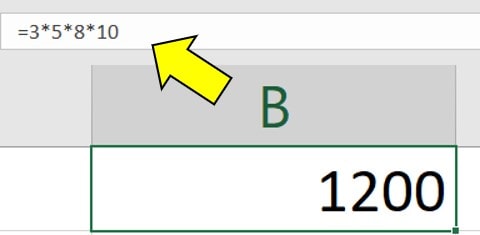
Multiplicar celdas en Excel
⭐ Para multiplicar valores ubicados en celdas diferentes como en este ejemplo, podemos ver en la imagen que multiplicaremos estas 2 celdas dentro de la tercera celda, si queremos multiplicar únicamente celdas, de esta manera en Excel podemos hacerlo sin necesidad de usar funciones.
😃 Nos posicionamos en la celda que contendrá el resultado de nuestra operación y seleccionamos una celda seguida del signo (*), y luego volvemos a seleccionar la otra celda de esta manera:
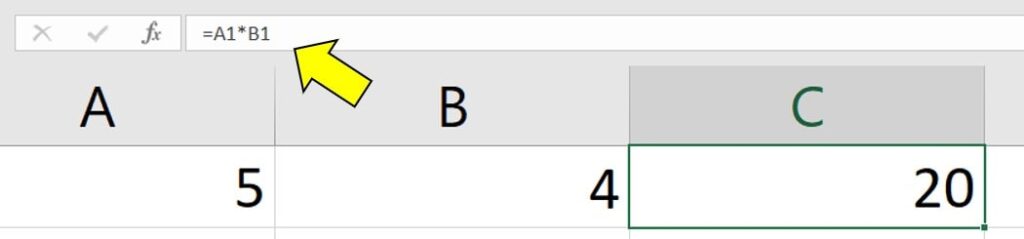
😃 Podremos hacer lo mismo con más celdas, pero no para una sola selección de rangos, únicamente dividida en partes de esta forma:

Multiplicar un rango de celdas en Excel
🤓 Si queremos multiplicar un rango de celda dentro del programa Excel, debemos tener en cuenta que es necesario utilizar una función, debido a que por sí solo el programa no puede multiplicar una cantidad de números extensa. Para resolver un ejercicio emplearemos la función producto, la cual se emplea para hacer multiplicaciones de 2 a más números separados por celdas dentro de una.
¿Qué es la función producto?
🤔 Es la función encargada de realizar la operación matemática de multiplicación dentro del programa Excel, los números se pueden proveer en la estructura de la fórmula directamente o como referencias en rangos de tus datos.
😉 En este ejemplo, queremos multiplicar la fila de datos mostrada en la imagen, para la cual escribimos el signo (=) y la función “PRODUCTO” y seleccionamos el rango de la siguiente manera:
=PRODUCTO()
😉 Lo que nos dará de vuelta el resultado de esta y cualquier otro tipo de multiplicaciones entre valores que ejecutemos con la función.

Como multiplicar con un solo número Excel
🤔 Si queremos multiplicar una columna extensa con un solo valor numérico situada en otra celda, como en este ejemplo, haremos uso de la herramienta para fijar celdas en Excel:
🤓 Fijar una celda en Excel básicamente es mantener una fórmula entre diferentes variables debido a que copiaremos una fórmula, pero queremos que Excel no modifique la constante, en este caso, si quieres aprender más sobre el tema puedes dar clic Aquí.
✍ Escribimos la fórmula indicando que vamos a realizar una multiplicación entre los valores de dichas celdas y para fijar la celda más rápido y fácil presionamos la tecla F4 cuando estemos realizando la multiplicación en Excel, es decir, en medio de la fórmula, de esta manera:
=A2*D$2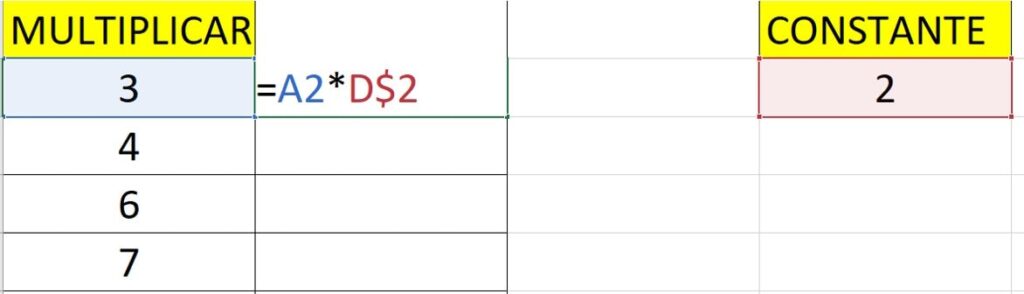
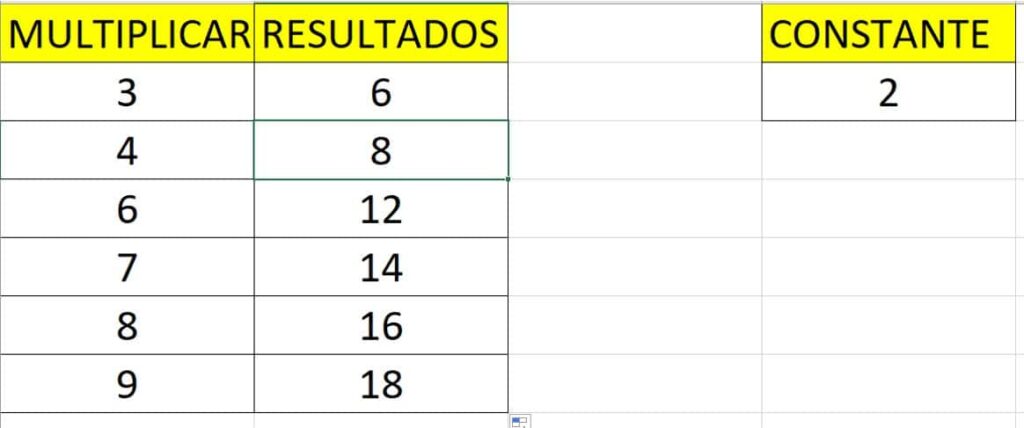
✍ Ahora oprimimos ENTER y arrastramos la fórmula a toda la columna, como veremos el resultado es exitoso, mostrando la multiplicación de los valores de la columna con la constante fija.
🤓 Si te gusto nuestro tutorial de, te invitamos a suscribirte en el canal de YouTube donde podrás encontrar las mejores Guías, tutoriales y consejos sobre Excel, Word, PowerPoint y muchas más herramientas tecnológicas.
A continuación, te presentaré unos videos relacionados, para que sigas aprendiendo con nosotros:
👉 Cómo sumar como un Dios en Excel
👉 Funciones: Suma, Sumar Si, Promedio, Promedio.Si, Contar, Contar.Si, Min, Max y Concatenar en Excel




Responses