
Colocar ceros a la izquierda como un experto en Excel

Para colocar los ceros a la izquierda de un número en Excel debes saber que el formato de número simple no ayuda a la acción, por ende debes crear un nuevo formato de número añadiendo la cantidad de ceros según los dígitos que llevarás en tu rango de datos.

🔴 Duración: 01:00 min
Como colocar ceros a la izquierda en Excel
🧠 Como sabremos colocar los ceros a la izquierda de manera manual para una cierta cantidad de dígitos, al presionar ENTER o cambiar de casilla se eliminarán debido a que el formato de números de Excel no considera que los ceros a la izquierda sean importantes en una ecuación.
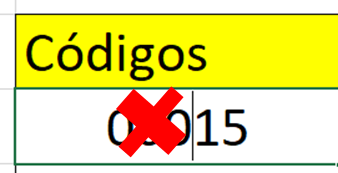
🤔 Para poder añadirlos de forma rápida podemos cambiar el formato de la celda preestablecidos o añadir un nuevo formato de celda a Excel.
Insertar ceros a la izquierda en Excel
🤓 Seleccionamos la celda o el rango de celdas al que le cambiaremos el formato dando clic derecho y pulsando la opción formato de celdas tal y como se muestra en el ejemplo:

Una vez dentro de la ventana emergente, nos vamos a la pestaña personalizada y nos ubicamos en el recuadro de tipo de formato, dentro escribiremos la cantidad de ceros deseados según la longitud o cantidad de dígitos que requerimos.

Explicación de la longitud de dígitos en Excel
🟢 Es decir, si ponemos 5 ceros equivalen a 5 dígitos y si tenemos números como se interpretarán de la siguiente manera:

Colocar ceros a la izquierda con fórmula en Excel
✍ Hay una función que realiza la misma acción en las celdas, la cual es TEXTO, convierte los números a textos, es decir, pierde el sentido de agregar una celda dentro de una función o fórmula, por ende, no es recomendable, pero en caso de no usarlas puedes realizar esta acción.
✍ Puedes escribir la fórmula o desde la caja de formatos de celda elegir la opción de Texto como se muestra en la imagen, como se dijo anteriormente no es la más recomendable, pero en caso de necesitarla aquí tienes un ejemplo:
=TEXT(B3;"00000")
🤓 Si te gusto nuestro tutorial de, te invitamos a suscribirte en el canal de YouTube donde podrás encontrar las mejores Guías, tutoriales y consejos sobre Excel, Word, PowerPoint y muchas más herramientas tecnológicas.
A continuación, te presentaré unos videos relacionados, para que sigas aprendiendo con nosotros:
👉 Como convertir a números Romanos en Excel



Responses