
Cómo eliminar guiones en Excel

Si deseas eliminar los guiones de un rango de datos en Excel, o extraer el número entero y la parte decimal de un rango de datos con ayuda de una fórmula, lograrás Extraerlos sin el guion (-) que aparece al final de cada número.
Eliminar guiones con la herramienta Buscar y reemplazar
Seleccione las celdas de las que eliminará los guiones y presionamos las teclas Ctrl + H teclas juntas para poder abrir el cuadro de Buscar y reemplazar.

Dentro de la venta de Buscar y Reemplazar escriba guiones – de acuerdo a sus datos y no escribimos nada en el segundo recuadro para no reemplazar por ningún valor ni añadir otro caracter.

Eliminar guiones con fórmula Excel
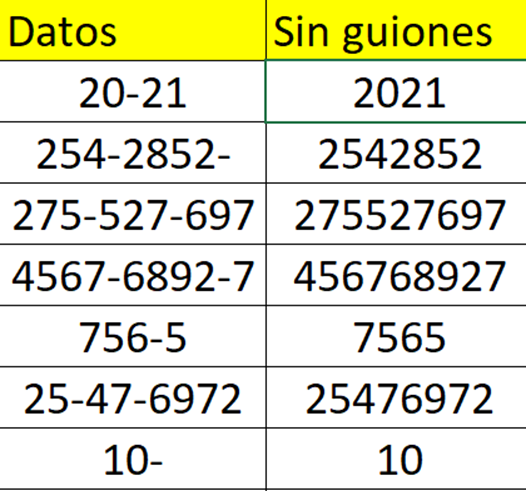
Usando una de los miles de funciones para trabajar en la hoja de Excel lograremos eliminar los guiones molestos de los valores o rango de celdas que tengamos, para mostrarte como ejemplo tenemos los siguientes datos en una fila:

Al costado de estos datos escribiremos la siguiente fórmula que eliminará por completo los guiones y cualquier otro tipo de carácter por el que deseamos sustituir
=SUSTITUIR(A2;"-";"")
Una vez escrita la fórmula presionamos ENTER, y tendremos nuestros datos sin los guiones dentro de las celdas, recuerda que para aplicar la fórmula debes cambiar el rango de datos que tenemos en el ejemplo y adecuarlos a la posición tus datos.
🤓 Si te gusto nuestro tutorial de, te invitamos a suscribirte en el canal de YouTube donde podrás encontrar las mejores Guías, tutoriales y consejos sobre Excel, Word, PowerPoint y muchas más herramientas tecnológicas.
A continuación, te presentaré unos videos relacionados, para que sigas aprendiendo con nosotros:




Responses